
WinSlop: Cómo recuperar el control en Windows 11 y eliminar la IA innecesaria
Si usas Windows 11 desde hace un tiempo, seguramente ya lo notaste: el sistema viene cada vez más cargado... Copilot activado por defecto, más integración en el sistema y hasta el cambio de nombre de Office a Microsoft 365 Copilot.
El problema no es la IA, es la falta de control
No se trata de estar en contra de la inteligencia artificial.
El problema aparece cuando las funciones vienen activadas, integradas profundamente en el sistema y sin opciones claras para decidir qué usar y qué no.
Ahí es donde Windows 11 empieza a sentirse recargado, especialmente para quienes usan la PC para trabajar o quieren un sistema lo más limpio posible.
Qué es WinSlop y por qué aparece en este contexto
En este escenario aparece WinSlop, un proyecto relativamente nuevo cuyo objetivo es bastante simple: que vuelvas a tener control sobre tu propio Windows.
WinSlop es una herramienta de código abierto creada por builtbybel, un desarrollador conocido en la comunidad por otros proyectos similares que ya hemos visto antes en el canal.
El nombre no es casualidad.
“Slop” es un término que incluso se ha venido usando dentro del propio entorno de Microsoft para referirse a funciones infladas, inteligencia artificial innecesaria y componentes que recargan el sistema sin aportar demasiado valor real.
WinSlop toma esa idea y la lleva a algo práctico.
Qué hace WinSlop (y qué no)
WinSlop no instala nada raro, no depende de la nube y no hace cambios sin avisarte.
Es una interfaz sencilla que ejecuta scripts claros para que tú decidas:
Qué componentes se quedan
Qué aplicaciones se eliminan
Qué funciones se desactivan
Además, permite revertir cambios si algo no te convence, siempre que trabajes con criterio.
Cómo se trabaja con WinSlop
El flujo es simple, pero conviene hacerlo con calma.
Primero se descarga desde la página oficial del proyecto en GitHub, revisando qué promete y qué toca realmente la herramienta. Luego se extrae el archivo ZIP y se ejecuta con permisos de administrador.
La interfaz está organizada por secciones como System, Applications y Extensions, donde se agrupan ajustes de optimización, privacidad, desinstalación de aplicaciones y utilidades adicionales.
La idea no es aplicar todo de golpe, sino ir opción por opción y entender qué hace cada ajuste.
Un punto clave: aplicar cambios con criterio
Desactivar telemetría o ciertos servicios puede mejorar la sensación de ligereza del sistema, pero también puede afectar funciones concretas.
Por eso, lo recomendable es:
Aplicar los cambios uno a uno
Probar el sistema
Verificar resultados
Antes de ejecutar scripts más profundos, WinSlop permite crear un punto de restauración, lo que añade una capa de seguridad importante.
Resultados reales, no promesas
Después de aplicar la limpieza y reiniciar el sistema, lo lógico es comprobar el estado real del equipo.
Revisa el consumo de recursos desde el Administrador de tareas, especialmente memoria y CPU, como una comprobación rápida del estado del sistema tras la optimización.
No se trata de milagros, sino de orden.
Conclusión
Windows 11 no es inutilizable, pero viene más cargado de lo que muchos necesitan.
WinSlop no es una solución mágica, pero sí una herramienta útil para quienes quieren decidir qué corre en su PC y qué no.
Limpiar, optimizar y recién después decidir si te quedas con Windows 11 o buscas otra alternativa suele ser el camino más sensato.
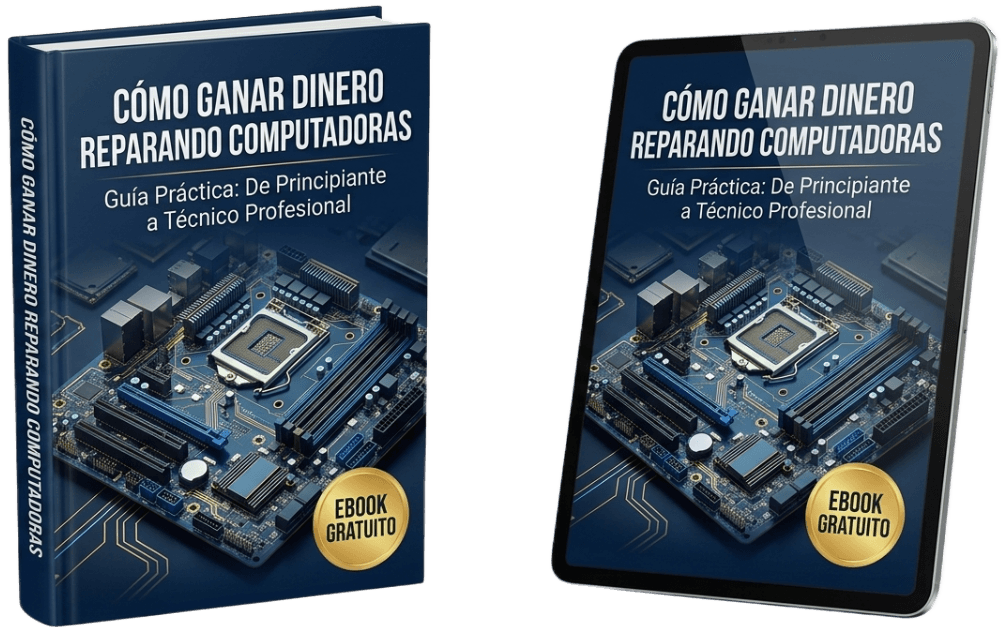
Descarga gratis la guía rápida para empezar a ganar dinero reparando computadoras desde casa
Hemos creado una guía gratuita que te enseña como puedes empezar a generar ingresos ya mismo realizando trabajos sencillos y de mucha demanda.
incluye:
La mentalidad que necesitas para ser un técnico rentable
El kit de herramientas esenciales (hardware y software)
Los servicios más rentables que puedes ofrecer HOY
Cómo conseguir tus primeros clientes
Una guía de precios por país para que cobres lo justo
Más de 30 años enseñando informática, reparación de computadoras, laptops, redes y sistemas.
Más de 30 años de experiencia en formación técnica y reparación de computadoras, laptops, redes y sistemas.
Más de 30.000 alumnos formados
4,8/5 de valoración media
Presencia en 97 países
Cursos destacados




© 2026 KAMBIG Centro de Estudios - Todos los derechos reservados.
Política de privacidad | Términos y condiciones | Descargo de responsabilidad