
Windows 11 Ligero y Optimizado con MicroWin (Sin Bloatware)
¿Qué es MicroWin y por qué permite un Windows 11 más ligero?
En el mundo de la informática, encontrar una forma eficiente de instalar y optimizar un sistema operativo es clave, especialmente si eres técnico y realizas múltiples instalaciones o si buscas el máximo rendimiento en tu PC. Windows 11 llegó con mejoras importantes, pero también con requisitos más estrictos como el TPM 2.0 y una gran cantidad de aplicaciones preinstaladas que muchos consideran innecesarias.
En este artículo, basado en nuestro video tutorial, aprenderás cómo instalar una versión limpia, ligera y optimizada de Windows 11 usando MicroWin, la herramienta desarrollada por Chris Titus Tech, con más de 9 millones de descargas y una comunidad activa que la respalda.
¿Qué conseguirás con esta guía?
Con esta guía aprenderás a:
• Instalar Windows 11 sin bloatware ni aplicaciones innecesarias
• Omitir los requisitos de TPM 2.0 y otras limitaciones de hardware
• Crear una ISO personalizada para instalaciones rápidas en múltiples equipos
• Optimizar el sistema para un mejor rendimiento y menor consumo de recursos
• Instalar Windows 11 sin necesidad de una cuenta Microsoft
1. Descargar Windows 11 oficial
El primer paso es descargar la versión oficial de Windows 11 directamente desde Microsoft. Aunque posteriormente vamos a modificarla con MicroWin, es fundamental partir de una ISO limpia y confiable.
Pasos para descargar Windows 11 oficial:
Visita la página oficial de Microsoft para descargar Windows 11
Haz clic en “Descargar” y selecciona “ISO de Windows 11”
Elige el idioma Español y confirma
Selecciona la versión 64 bits (Windows 11 ya no ofrece versión de 32 bits)
Guarda el archivo ISO en tu equipo
Nota: La descarga puede tardar varios minutos según tu conexión a internet. El archivo ISO suele pesar entre 4 y 5 GB.
2. Ejecución del script MicroWin
¿Qué es MicroWin?
MicroWin es un script que modifica la ISO original de Windows para eliminar aplicaciones innecesarias (bloatware), desactivar telemetría, quitar restricciones de hardware como el TPM 2.0 y crear una instalación más limpia que no requiere configuración inicial ni cuenta Microsoft.
Pasos para ejecutar MicroWin
Visita el repositorio oficial de Chris Titus Tech en GitHub
Copia el script que se muestra en la página
Abre PowerShell como administrador
Busca “PowerShell” en el menú inicio
Clic derecho → Ejecutar como administrador
Pega el script copiado y presiona Enter
En el menú que aparece, selecciona la opción MicroWin
Haz clic en el botón para seleccionar la ISO de Windows 11 descargada en el paso anterior
El script descargará automáticamente los componentes necesarios y comenzará el proceso.
El comando exacto para ejecutar el script es: irm christitus.com/win | iex
3. Creación de ISO personalizada de Windows 11
Opciones de configuración
Una vez cargada la ISO original, podemos configurar cómo queremos nuestra versión personalizada de Windows 11.
Importar controladores:
Si vas a instalar Windows en el mismo equipo, marca esta opción para incluir los drivers necesarios.Controladores VirtIO:
Si planeas usar la ISO en máquinas virtuales, activa esta opción.Nombre de usuario:
Define el nombre de usuario que deseas para la cuenta local de Windows.Contraseña:
Puedes dejarla en blanco si prefieres que el sistema no tenga contraseña inicial.
Una vez configuradas estas opciones, haz clic en “Comenzar el proceso” y asigna un nombre a tu ISO personalizada (por ejemplo: Windows11_Optimizado_2025.iso).
¿Qué elimina MicroWin de Windows 11?
Cortana
Copilot
OneDrive
Xbox Game Bar y servicios relacionados
Internet Explorer (mantiene Edge por compatibilidad)
Teams
Telemetría y recopilación de datos
Aplicaciones preinstaladas innecesarias
El proceso de creación del USB de arranque tomará algunos minutos. Ten en cuenta que todos los datos del pendrive serán eliminados, así que asegúrate de hacer una copia de seguridad si contiene información importante.
Consejo: Si utilizas un USB 3.0 en un puerto compatible, el proceso será significativamente más rápido que con un USB 2.0.
4. Preparación del USB con Rufus
Una vez creada la ISO personalizada, necesitamos prepararla en un dispositivo USB para poder instalarla en nuestro equipo o en otros ordenadores.
Preparación con Rufus:
Descarga Rufus desde su sitio oficial.
Conecta un pendrive USB (recomendado mínimo 8GB).
Ejecuta Rufus y selecciona tu pendrive en la lista de dispositivos.
En "Selección de arranque", haz clic en "Seleccionar" y elige la ISO personalizada que creamos anteriormente.
En "Esquema de partición", selecciona:
MBR para equipos antiguos (BIOS)
GPT para equipos modernos (UEFI)
Dale un nombre a la etiqueta del volumen si lo deseas.
Haz clic en "Empezar".
¡Importante! A diferencia de las instalaciones normales de Windows, no es necesario marcar las opciones adicionales en Rufus como "Eliminar requisitos de TPM", "Eliminar cuenta de Microsoft", etc., ya que nuestra ISO personalizada ya tiene estas configuraciones aplicadas.
El proceso de creación del USB de arranque tomará algunos minutos. Ten en cuenta que todos los datos en el pendrive serán eliminados, así que asegúrate de hacer una copia de seguridad si contiene información importante.
Consejo: Si utilizas un USB 3.0 en un puerto compatible, el proceso será significativamente más rápido que con un USB 2.0.
5. Instalación de Windows 11 optimizado
Ahora que tenemos nuestro USB de arranque preparado con la versión optimizada de Windows 11, procedemos a instalarlo en el equipo deseado.
Pasos para la instalación
Conecta el USB al equipo donde deseas instalar Windows 11
Reinicia el equipo y entra en la configuración de la BIOS/UEFI
Generalmente presionando F2, F10, F12, Supr o Esc durante el arranque
Configura el orden de arranque para que el sistema inicie desde el USB
Guarda los cambios y reinicia
El sistema arrancará desde el USB e iniciará el instalador de Windows
Selecciona el idioma, formato de hora y teclado, y haz clic en “Siguiente”
Haz clic en “Instalar ahora”
Selecciona la partición donde deseas instalar Windows 11
Si es necesario, puedes eliminar particiones antiguas y crear una nueva
La instalación comenzará automáticamente
Gracias a MicroWin, el proceso se realiza sin mostrar las típicas pantallas de configuración regional, conexión a internet, creación de cuenta Microsoft ni ajustes de privacidad o telemetría.
Ventajas de esta instalación
Proceso más rápido que una instalación normal de Windows
No requiere configuración de cuenta Microsoft
No aparecen pantallas de configuración de privacidad
Funciona en equipos que no cumplen los requisitos oficiales de Windows 11
Si importaste los controladores, estos ya estarán instalados
La instalación debería completarse en aproximadamente 10 a 15 minutos, dependiendo de la velocidad del sistema.
Una vez finalizada, el equipo se reiniciará automáticamente y accederás directamente al escritorio de Windows con la sesión ya iniciada.
6. Instalación de programas esenciales
Una de las grandes ventajas del script de Chris Titus Tech es que no solo permite crear una versión optimizada de Windows 11, sino que también facilita la instalación de programas esenciales de forma rápida y automática.
Ejecutar el script nuevamente
Una vez en el escritorio de Windows 11, abre PowerShell como administrador
Ejecuta nuevamente el comando:
christitus.com/win | iexEsta vez, ve a la pestaña “Install” (Instalar)
Programas disponibles para instalar
Navegadores
Brave
Firefox
Google Chrome
Ofimática
LibreOffice
Sumatra PDF
Notepad++
Utilidades
7-Zip
VLC Media Player
Snappy Driver
Una vez seleccionados los programas que deseas instalar, haz clic en “Install” y espera a que finalice el proceso.
La ventaja de este método es que:
Utiliza Winget, el gestor de paquetes oficial de Microsoft
Descarga las aplicaciones desde fuentes oficiales
No incluye barras de herramientas ni software adicional no deseado
Permite instalar todas las aplicaciones de una sola vez
Ahorra mucho tiempo, especialmente para técnicos que preparan varios equipos
7. Optimización adicional del sistema
Ajustes finales con el script
Aunque ya tenemos un sistema bastante limpio y optimizado, aún podemos dar un paso más para mejorar el rendimiento y reducir el consumo de recursos.
Pasos:
En la interfaz del script, ve a la pestaña “Tweaks” (Ajustes)
Selecciona el nivel de optimización que prefieras:
Minimal: Cambios básicos sin afectar la funcionalidad
Standard: Equilibrio entre rendimiento y funcionalidad (recomendado)
Laptop: Optimizaciones específicas para portátiles
Desktop: Optimizaciones pensadas para equipos de escritorio
Si lo deseas, puedes activar el modo oscuro
Haz clic en “Run Tweaks” para aplicar los cambios
Optimización manual adicional
Para quienes buscan un rendimiento aún mayor, puedes realizar estos ajustes manuales adicionales.
1. Desactivar servicios innecesarios
Presiona Windows + R, escribe msconfig y pulsa Enter
Ve a la pestaña “Servicios”
Marca la opción “Ocultar todos los servicios de Microsoft”
Desmarca los servicios de terceros que no necesites
(por ejemplo, algunos servicios de fabricantes de hardware)Haz clic en “Aplicar” y luego en “Aceptar”
2. Optimizar programas de inicio
Abre el Administrador de tareas (Ctrl + Shift + Esc)
Ve a la pestaña “Inicio”
Deshabilita los programas que no necesitas que se inicien automáticamente.
Después de aplicar estos cambios, reinicia el sistema para que todas las optimizaciones surtan efecto.
Mantenimiento recomendado
Para mantener tu Windows 11 optimizado funcionando correctamente a largo plazo, te recomendamos las siguientes prácticas:
Ejecutar el script periódicamente
Ejecuta el script de Chris Titus Tech cada 3-4 meses o después de actualizaciones importantes de Windows para mantener el sistema limpio y optimizado.
Actualizar controladores
Mantén los controladores actualizados, especialmente los de la tarjeta gráfica, para garantizar el máximo rendimiento y compatibilidad.
Limpieza regular
Utiliza la herramienta de limpieza de disco integrada en Windows o CCleaner para eliminar archivos temporales y liberar espacio.
Seguridad
Aunque Windows Defender es suficiente en la mayoría de los casos, considera ejecutar análisis periódicos con Malwarebytes.
Importante:
Nunca instales software de dudosa procedencia, activadores o cracks. Estos pueden comprometer la seguridad de tu sistema y revertir las optimizaciones realizadas.
Preguntas frecuentes sobre MicroWin y Windows 11 optimizado
¿Es legal utilizar Windows 11 modificado con MicroWin?
Sí, es legal. MicroWin no modifica ni altera componentes protegidos de Windows ni elude sistemas de activación.
Simplemente elimina componentes opcionales y ajusta configuraciones que Microsoft permite cambiar.
Eso sí, debes contar con una licencia válida de Windows para utilizarlo de forma legal.
¿Seguiré recibiendo actualizaciones de Windows con esta versión modificada?
Sí. Windows Update sigue funcionando normalmente.
Recibirás actualizaciones de seguridad y mejoras del sistema como en cualquier instalación estándar de Windows 11.
Ten en cuenta que algunas actualizaciones pueden reinstalar ciertas aplicaciones o funciones eliminadas.
Por eso, se recomienda ejecutar el script de optimización periódicamente.
¿Qué hacer si necesito alguna de las aplicaciones que MicroWin elimina?
No hay problema.
Puedes reinstalar cualquier aplicación eliminada desde la Microsoft Store o desde su sitio web oficial.
Por ejemplo, si necesitas OneDrive, Teams u otra app, puedes volver a instalarla sin afectar el sistema.
La ventaja es que ahora tú decides qué aplicaciones tener.
¿Puedo actualizar mi Windows 10 a Windows 11 usando MicroWin?
No. MicroWin está diseñado para instalaciones limpias, no para actualizaciones desde Windows 10.
La recomendación es crear la ISO personalizada con MicroWin y realizar una instalación limpia de Windows 11, lo que garantiza mayor estabilidad y mejor rendimiento.
¿Esto afecta la garantía de mi equipo?
No. Instalar Windows 11 con MicroWin no afecta la garantía del hardware.
Sin embargo, en equipos con Windows preinstalado por el fabricante, podrías perder acceso a algunas aplicaciones específicas del fabricante.
Estas aplicaciones pueden reinstalarse fácilmente desde el sitio oficial del fabricante si las necesitas.
Conclusiones
MicroWin representa una solución ideal para quienes buscan una experiencia de Windows 11 más limpia, rápida y personalizada.
Ya seas un técnico que necesita instalar Windows en múltiples equipos o un usuario que busca el máximo rendimiento de su sistema, esta herramienta te permite:
Instalar Windows 11 en equipos que no cumplen los requisitos oficiales
Eliminar bloatware y aplicaciones innecesarias
Crear una instalación desatendida, sin configuraciones molestas
Mejorar el rendimiento y reducir el consumo de recursos
Instalar programas esenciales de forma rápida y sin publicidad
Para mantener el sistema en condiciones óptimas, recuerda ejecutar el script de optimización periódicamente, especialmente después de grandes actualizaciones de Windows.
Y si quieres seguir mejorando tus habilidades, en KAMBIG Centro de Estudios encontrarás cursos y tutoriales prácticos sobre reparación, mantenimiento y optimización de sistemas.
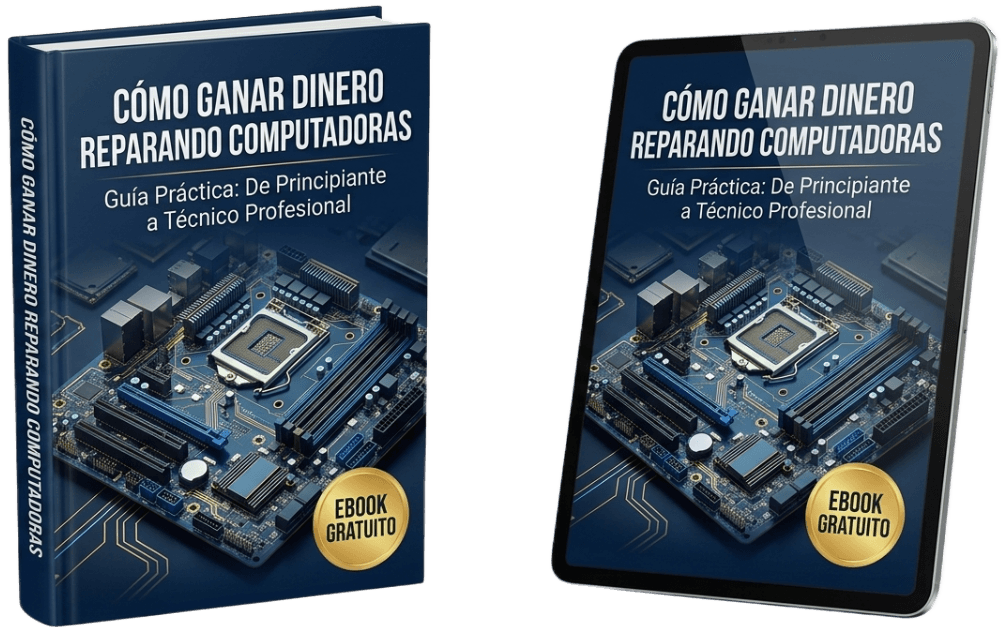
Descarga gratis la guía rápida para empezar a ganar dinero reparando computadoras
Hemos creado una guía gratuita que te enseña como puedes empezar a generar ingresos ya mismo realizando trabajos sencillos y de mucha demanda.
incluye:
La mentalidad que necesitas para ser un técnico rentable
El kit de herramientas esenciales (hardware y software)
Los servicios más rentables que puedes ofrecer HOY
Cómo conseguir tus primeros clientes
Una guía de precios por país para que cobres lo justo
Más de 30 años enseñando informática, reparación de computadoras, laptops, redes y sistemas.
Más de 30 años de experiencia en formación técnica y reparación de computadoras, laptops, redes y sistemas.
Más de 30.000 alumnos formados
4,8/5 de valoración media
Presencia en 97 países
Cursos destacados




© 2026 KAMBIG Centro de Estudios - Todos los derechos reservados.
Política de privacidad | Términos y condiciones | Descargo de responsabilidad