
Windows 11 24H2 Soluciones Definitivas
¿Tu Windows 11 24H2 te está causando problemas?
La actualización de Windows 11 24H2 ha traído mejoras significativas, pero también una serie de problemas que están afectando a millones de usuarios. Si experimentas lentitud, errores o comportamientos extraños, no estás solo.
Como especialistas en reparación y optimización de PCs, hemos identificado y solucionado los 10 problemas más frecuentes que están reportando nuestros estudiantes y la comunidad técnica.
Los 10 Problemas Más Críticos
1.- Arranque Súper Lento: Cuando 5 Minutos Se Sienten Como Una Eternidad
El Problema:
Windows 11 24H2 ha introducido nuevas verificaciones de seguridad y servicios que se cargan al inicio, aumentando significativamente el tiempo de arranque. Algunos usuarios reportan tiempos de 10 minutos o más, cuando antes tardaba 30 segundos.
Solución de Arranque Rápido:
Paso 1: Limpieza de Disco
1.- Presiona Win + R, escribe cleanmgr y presiona Enter.
2.- Selecciona la unidad de Windows (normalmente C:) y haz clic en "Aceptar".
3.- Haz clic en "Limpiar archivos del sistema".
4.- Marca todas las casillas que no necesites (archivos temporales, papelera de reciclaje, descargas, etc.) y haz clic en "Aceptar" para eliminar.
Paso 2: Optimizar aplicaciones de inicio
1.- Abre el Administrador de tareas Ctrl + Shift + Esc)
2.- Ve a la pestaña "Aplicaciones de Arranque"
3.- Deshabilita aplicaciones con impacto "Alto" que no necesites
4.- Mantén solo las esenciales como antivirus y drivers
Paso 3: Desactivar Efectos Visuales
1.- Presiona Win + R y escribe sysdm.cpl.
2.- Ve a la pestaña "Opciones avanzadas".
3.- En la sección "Rendimiento", haz clic en "Configuración...".
4.- Marca "Ajustar para obtener el mejor rendimiento".
5.- Haz clic en "Aplicar" y luego en "Aceptar".
2.- Alto Consumo de RAM Cuando 8GB No Son Suficientes
El Problema:
Windows 11 24H2 trae nuevos servicios de IA y más procesos en segundo plano que hacen que el consumo de RAM se dispare. En equipos con 16 o 32 GB de RAM, el uso puede casi duplicarse comparado con versiones anteriores, incluso cuando no estás haciendo nada.
Solución de Liberación de RAM
Paso 1: Desactivar servicios innecesarios
1.- Presiona Win + R y escribe services.msc
2.- Busca y desactiva estos servicios (cambiar a "Deshabilitado"):
Windows Search (si no usas búsqueda de archivos)
SysMain (Superfetch)
Fax
Cola de Impresión (si no se tiene impresora)
Paso 2: Configurar memoria virtual
Presiona Win + R, escribe sysdm.cpl y Enter.
Ve a Opciones avanzadas > Rendimiento > Configuración.
En la pestaña Opciones avanzadas, ve a Memoria virtual > Cambiar.
Desmarca "Administrar automáticamente...".
Selecciona tu unidad C:, elige Tamaño personalizado.
Inicial (MB): 1.5x tu RAM total. (Ej: para 8 GB de RAM, 12288 MB).
Máximo (MB): 3x tu RAM total. (Ej: para 8 GB de RAM, 24576 MB).
Haz clic en Establecer, luego Aceptar en todo.
Reinicia tu PC.
Paso 3: Limpiar Aplicaciones No Deseadas
Cómo hacerlo:
Ve a Configuración (Win + I).
Haz clic en Aplicaciones > Aplicaciones instaladas.
Busca y haz clic en los tres puntos verticales junto a las apps que no necesites, luego selecciona "Desinstalar".
Apps comunes a desinstalar (si no las usas):
Xbox Game Bar, Xbox Live, Xbox
Microsoft Teams
OneDrive
Cortana, Mapas, El tiempo, Noticias, Clipchamp, Sugerencias
Cualquier app preinstalada del fabricante que no uses.
3.- Windows 11 en Hardware "Antiguo": Soluciona Problemas de Compatibilidad
El Problema:
WWindows 11 24H2 ha endurecido los requisitos, dificultando su instalación en equipos con hardware antiguo. Factores como TPM 2.0, Secure Boot y procesadores no compatibles son el principal obstáculo.
La Solución: Si tu PC no cumple (verifica con PC Health Check), puedes evitar estas restricciones usando herramientas como Rufus o MicroWin.
Opción 1: Rufus - Para USB Booteable Personalizado
Descarga Rufus (sitio oficial).
Abre Rufus y selecciona tu ISO de Windows 11.
Activa la opción "Omitir requisitos de TPM, Secure Boot y CPU".
Crea la USB booteable.
Arranca tu PC desde la USB y continúa la instalación.
Opción 2: MicroWin - Imagen de Windows 11 Modificada
MicroWin de Chris Titus te permite crear una versión de Windows 11 ligera y que elimina estas restricciones.
Aquí te dejo un video donde explico cómo usarla: Clic Aquí para ver
Aviso: Saltar estas restricciones puede afectar la seguridad y soporte oficial. Usa estas opciones con cuidado.
¿Hardware muy antiguo?
Si tu PC tiene más de 8 años, considera que puede ser momento de actualizar. En nuestros cursos enseñamos cómo evaluar si vale la pena reemplazar partes o es mejor renovar completamente el equipo.
4.- FPS Limitados en Juegos: La Pesadilla de los Gamers
El Problema:
Windows 11 24H2 introduce una función llamada "Optimizaciones para juegos en ventana" que, paradójicamente, limita los FPS a 60 incluso en monitores de alta frecuencia. Muchos gamers reportan caídas de rendimiento del 40-60%.
Solución Completa:
Paso 1: Desactivar optimizaciones problemáticas
Ve a Configuración > Sistema > Pantalla, luego haz clic en Gráficos.
Desactiva la opción "Optimizaciones para juegos en ventana".
Activa "Programación de GPU acelerada por hardware".
Paso 2: Configuración por juego
Desde la misma sección de Gráficos, haz clic en Examinar y agrega cada juego que uses.
Para cada uno, selecciona "Alto rendimiento".
Desactiva las optimizaciones para juegos en ventana individualmente si es necesario.
Paso 3: Ajustes avanzados para NVIDIA o AMD
Abre el panel de control de tu tarjeta gráfica (NVIDIA o AMD).
Ve a la sección de Configuración 3D.
Desactiva VSync y cualquier limitador de FPS (Frame Limiting).
Configura el modo de energía en "Máximo rendimiento".
Tip Profesional: Siempre ejecuta tus juegos en pantalla completa exclusiva, no en modo ventana. Esto reduce la latencia y mejora significativamente el rendimiento.
5.- Telemetría Excesiva en Windows 11: ¿Microsoft Te Está Vigilando?
El problema:
La recopilación de datos de usuario (telemetría) se ha intensificado y esto no solo compromete tu privacidad, sino que también consume recursos constantes de tu PC, enviando información a Microsoft las 24 horas del día. Es hora de recuperar el control y desactivar la telemetría para una mayor privacidad y rendimiento.
1. Desactiva la telemetría desde Configuración
Presiona Win + I para abrir Configuración.
Ve a Privacidad y seguridad > Diagnóstico y comentarios.
Desactiva "Enviar datos de diagnóstico opcionales".
Desactiva "Experiencias personalizadas".
Haz clic en "Eliminar" en la sección Eliminar datos de diagnóstico para borrar la información ya recolectada.
2. Desactiva Servicios de Telemetría
Abre el menú Inicio, escribe Servicios y presiona Enter.
Busca "Experiencias de usuario y telemetría conectadas" (o "Connected User Experiences and Telemetry").
Haz doble clic, haz clic en Detener y cambia el "Tipo de inicio" a Deshabilitado.
Haz clic en Aplicar y luego en Aceptar.
3. Ajustes Adicionales para Máxima Privacidad
Voz:
Configuración (Win + I) > Privacidad y seguridad > Voz.
Desactiva "Reconocimiento de voz en línea".
Escritura y Teclado:
Configuración > Privacidad y seguridad > Personalización de escritura a mano y tecleo.
Desactiva "Diccionario personal".
Historial de Actividades:
Configuración > Privacidad y seguridad > Historial de actividades.
Desmarca "Almacenar mi historial de actividades en este dispositivo".
Haz clic en "Borrar historial" (si está visible).
General:
Configuración > Privacidad y seguridad > General.
Desactiva todas las opciones de anuncios personalizados y sugerencias.
4. (Opcional) Limita la Telemetría (Editor del Registro)
⚠️ Advertencia: ¡Solo para usuarios avanzados! Modificar el Registro incorrectamente puede dañar tu sistema.
Presiona Win + R, escribe regedit y Enter.
Ve a: KEY_LOCAL_MACHINE\SOFTWARE\Policies\Microsoft\Windows\DataCollection
Crea un nuevo Valor de DWORD (32 bits) llamado AllowTelemetry.
Asegúrate de que su valor sea 0.
Reinicia tu PC.
Beneficios de Desactivar la Telemetría:
Menos consumo de CPU y RAM 25% de mejora) Menos tráfico de red en segundo plano Mayor privacidad y control de tus datos Arranque más rápido al eliminar servicios innecesarios.
¿Quieres Ver Todo Este Proceso en Acción?
Hemos creado un tutorial completo paso a paso donde se optimiza Windows 11 24H2 desde cero, aplicando todas estas técnicas y muchas más. Es la guía más completa que encontrarás.
La MEJOR OPTIMIZACIÓN para Windows 11 24H2
Tutorial completo con AtlasOS, Chris Titus Tech y herramientas profesionales. Más de 28,000 personas ya han transformado sus PCs con este método.
Soluciones Rápidas para los Otros 5 Problemas
6. Problemas de Red
Síntoma: Internet lento o desconexiones frecuentes
Solución rápida:
Actualizar los drivers de la tarjeta de red
Cambiar DNS a 8.8.8.8 y 8.8.4.4
Desactivar el límite de ancho de banda reservable
Reiniciar el adaptador de red
7.- Errores de Actualización
Síntoma: Windows Update falla constantemente
Solución rápida:
Ejecutar el Solucionador de problemas de Windows Update
Detener servicio: net stop wuauserv
Eliminar carpeta SoftwareDistribution
Reiniciar servicio: net start wuauserv
8.- Aplicaciones Innecesarias
Síntoma: Muchas apps preinstaladas que nunca instalaste
Solución rápida:
Usar PowerShell para desinstalar apps del sistema
Eliminar apps como: Candy Crush, Netflix, Disney+, TikTok
Quitar Xbox Services si no juegas
Desinstalar Microsoft Teams si no lo usas
9.- Configuración de Energía
Síntoma: PC lento en tareas exigentes
Solución rápida:
Cambiar el plan de energía a "Alto rendimiento"
Desactivar la suspensión selectiva de USB
Configurar la CPU para trabajar al 100% siempre
Desactivar el ahorro de energía del adaptador de red
10.- Optimización de Gráficos Completa
Para NVIDIA
Abrir Panel de Control NVIDIA - Configuración 3D
Cambiar "Filtrado de texturas" a Alto rendimiento
Desactivar "Antialiasing" para mejor FPS
Configurar "Modo de energía" al máximo
Para AMD
Abrir AMD Software - Gaming - Configuración global
Activar AMD FreeSync (si tienes monitor compatible)
Configurar Anti-Lag para gaming
Ajustar Radeon Boost según necesidad
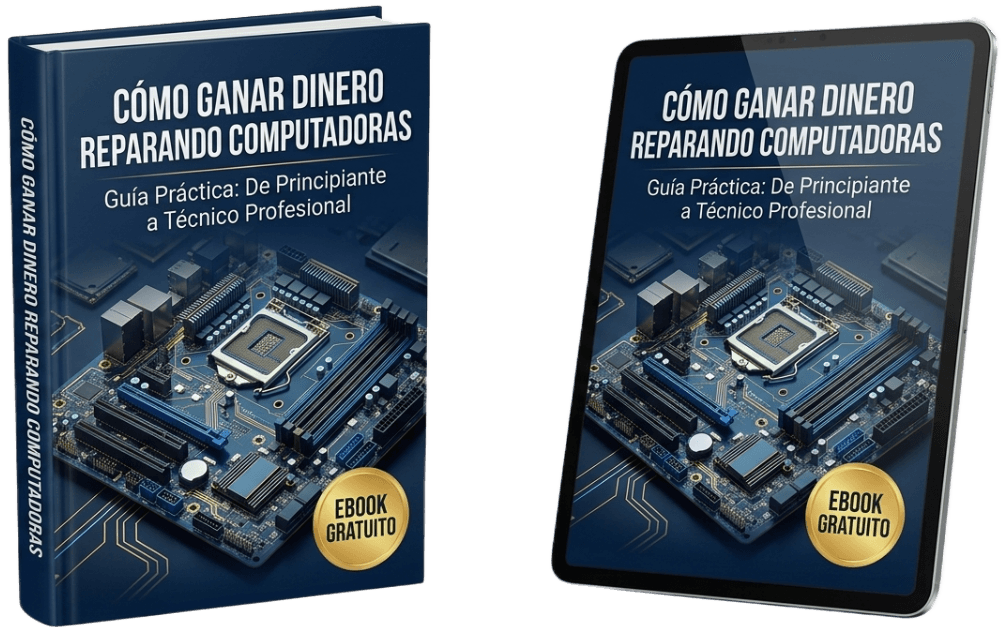
Descarga gratis la guía rápida para empezar a ganar dinero reparando computadoras desde casa
Hemos creado una guía gratuita que te enseña como puedes empezar a generar ingresos ya mismo realizando trabajos sencillos y de mucha demanda.
incluye:
La mentalidad que necesitas para ser un técnico rentable
El kit de herramientas esenciales (hardware y software)
Los servicios más rentables que puedes ofrecer HOY
Cómo conseguir tus primeros clientes
Una guía de precios por país para que cobres lo justo
Más de 30 años enseñando informática, reparación de computadoras, laptops, redes y sistemas.
Más de 30 años de experiencia en formación técnica y reparación de computadoras, laptops, redes y sistemas.
Más de 30.000 alumnos formados
4,8/5 de valoración media
Presencia en 97 países
Cursos destacados




© 2026 KAMBIG Centro de Estudios - Todos los derechos reservados.
Política de privacidad | Términos y condiciones | Descargo de responsabilidad