
PC no enciende: guía para diagnosticar y solucionar el problema (2026)
Cuando una computadora no enciende, primero debemos identificar qué está ocurriendo: puede no mostrar ninguna señal de vida, encender sin dar imagen o intentar arrancar y apagarse inmediatamente. Cada caso requiere comprobaciones diferentes.
Antes de cambiar piezas, conviene revisar de forma ordenada la alimentación eléctrica, las conexiones, la fuente de poder, la memoria RAM, el video y la tarjeta madre. En esta guía veremos cómo realizar ese diagnóstico paso a paso sin reemplazar componentes al azar.
Si quieres aprender un método completo de diagnóstico y reparación, puedes conocer nuestro curso de reparación de computadoras, donde trabajamos hardware, Windows, mantenimiento y solución de fallas.
1. El Primer Paso: ¿Es Problema de Energía o de Arranque?
El error más común es asumir que una PC "muerta" tiene la tarjeta madre dañada. Antes de tocar un destornillador, debemos descartar lo obvio mediante una revisión.
Checklist Inicial de Diagnóstico de Energía
Verificar voltaje en la toma de pared y continuidad en el cable de poder (probar con otro cable conocido).
Asegurar que el switch trasero de la fuente esté en posición "I" (On) y el selector de voltaje (si existe) sea correcto.
Si la tarjeta madre dispone de un LED de espera y no enciende, revisa el cable de alimentación, los conectores ATX y EPS, la fuente de poder y la tarjeta madre antes de llegar a una conclusión.
Si los ventiladores giran pero no hay imagen, verificar cable HDMI/DP y probar monitor externo. No es un fallo de energía total.
Si la computadora intenta encender y se apaga a los pocos segundos, revisa posibles cortocircuitos, el conector de alimentación del procesador, la memoria RAM, la compatibilidad del BIOS y la protección de la fuente.
2. Diagnóstico por Pitidos y Códigos POST
Durante el POST, algunas tarjetas madre pueden emitir pitidos que ayudan a identificar problemas de memoria, video, procesador u otros componentes. Sin embargo, estos códigos no son iguales en todos los equipos, por lo que siempre debes consultar el manual de la tarjeta madre o del fabricante del BIOS.
1 Pitido Corto (Arranque Normal)
Sistema OK. Si no hay video, revisar monitor/GPU.
2 Pitidos Cortos (Error de Paridad de Memoria)
Reseat (sacar y poner) módulos RAM. Limpiar contactos.
3 Pitidos Largos (Error Memoria Base 64K)
Falla crítica en primer módulo de RAM. Probar módulos uno por uno.
1 Largo, 3 Cortos (Error de Video)
Tarjeta gráfica mal asentada o defectuosa. Revisar alimentación PCIe.
Pitidos Continuos (Error de Energía / Teclado)
Problema en la tarjeta madre, fuente inestable o tecla atascada.
Indicadores de diagnóstico en tarjetas madre modernas
Muchas tarjetas madre modernas incorporan indicadores LED o pantallas de códigos para señalar posibles fallas en el procesador, la memoria RAM, la tarjeta gráfica o el dispositivo de arranque. Estos indicadores sirven como punto de partida para el diagnóstico, pero su significado y sus colores pueden variar. Consulta siempre el manual específico del modelo.
3. Herramientas Esenciales del Técnico Profesional
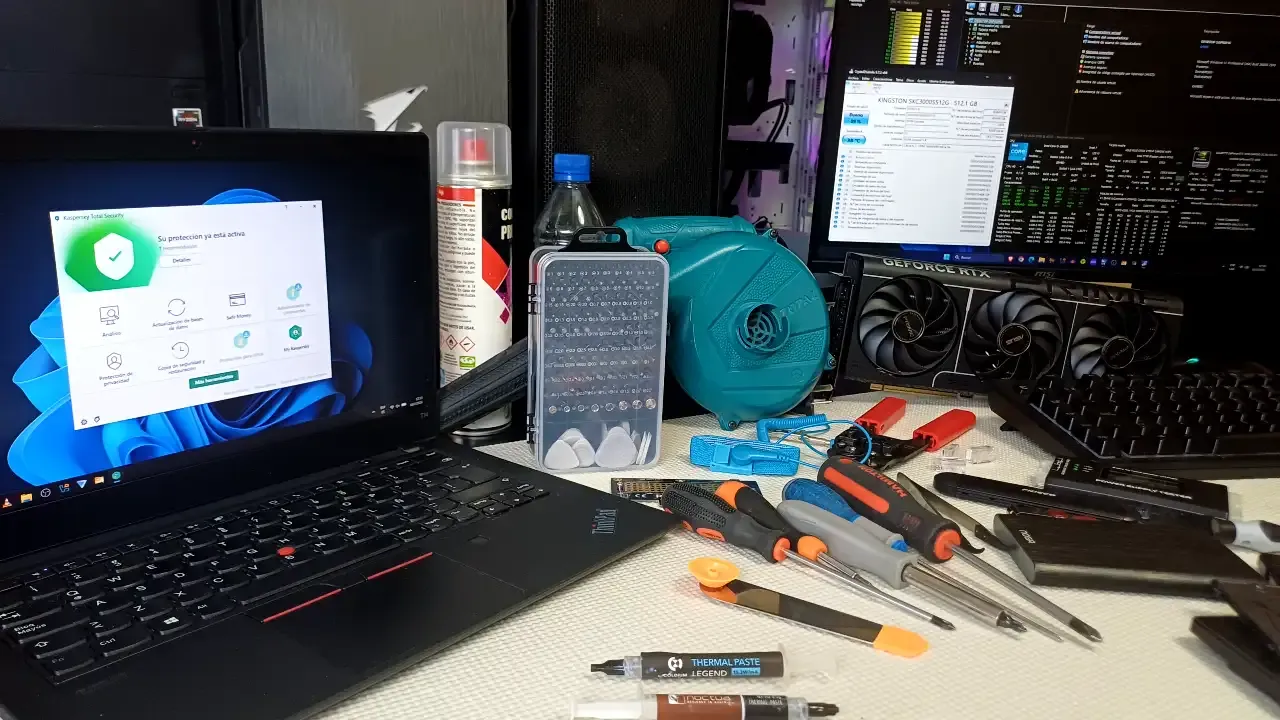
Contar con las herramientas adecuadas permite diagnosticar con mayor seguridad, ahorrar tiempo y evitar el reemplazo innecesario de componentes. Estas son algunas de las más útiles para comenzar:
Pulsera Antiestática: Ayuda a proteger los componentes sensibles frente a descargas electrostáticas. También puedes consultar nuestro artículo sobre Las 7 Herramientas Imprescindibles para Reparar Computadoras
Tester de Fuente de Poder Digital: Permite comprobar rápidamente los voltajes principales de la fuente. Mira nuestro tutorial en YouTube sobre Cómo utilizar Tester Fuente de Poder
USB Booteables de Diagnóstico: Permiten comprobar memoria, discos, sistema operativo y otros componentes cuando la computadora completa el POST y puede arrancar desde USB.
4. Cómo realizar una prueba básica de la fuente de poder
Si la computadora no enciende, la fuente de poder es uno de los primeros componentes que debemos comprobar. La prueba de puente permite verificar si la fuente intenta encender, pero no confirma que entregue voltajes estables ni que funcione correctamente bajo carga.
⚠️ Advertencia: apaga la fuente, desconecta el cable de corriente y separa todos los componentes antes de realizar la prueba. Nunca abras la fuente de poder. Un puente colocado en los pines incorrectos puede causar daños o lesiones. Si no sabes identificar correctamente los pines, utiliza un probador de fuentes o una fuente conocida en buen estado
Coloca el interruptor trasero de la fuente en “O” y desconecta el cable de corriente.
Desconecta los cables que alimentan la tarjeta madre, la tarjeta gráfica, los discos y los demás componentes.
Ubica el conector principal de 24 pines e identifica el pin PS_ON y un pin de tierra utilizando el diagrama del fabricante. En fuentes con cables de colores suelen ser el cable verde y uno negro, pero muchas fuentes modernas utilizan cables completamente negros.
Coloca un puente o probador de fuentes únicamente en los pines correctos.
Conecta nuevamente el cable de corriente y coloca el interruptor en “I”.
Comprueba si la fuente intenta encender. En algunos modelos con modo cero RPM, el ventilador puede girar solamente unos segundos o permanecer detenido.
Apaga y desconecta la fuente antes de retirar el puente.
Esta prueba solamente confirma que la fuente responde a la señal de encendido. Para comprobar sus voltajes utiliza un tester o un multímetro. Si el problema aparece únicamente cuando el equipo está trabajando, también puede ser necesario probar con otra fuente conocida en buen estado.
5. Arranque Mínimo: Técnica Profesional de Diagnóstico
Cuando el problema no es evidente, se usa el arranque mínimo.
Consiste en encender el equipo solo con:
Tarjeta madre
Procesador
1 módulo de RAM
Fuente de poder
Sin discos ni periféricos. Esto permite aislar el componente defectuoso rápidamente.
6. Fallas Comunes en 2026: DDR5 y SSDs NVMe
La tecnología avanza y las fallas cambian. Esto es lo que vemos hoy en el taller:
Memorias DDR5
En equipos con memoria DDR5, el primer arranque después de instalar módulos, actualizar el BIOS, restablecer el CMOS o cambiar componentes puede tardar varios minutos. Durante ese proceso la computadora puede encender, pero permanecer temporalmente sin imagen mientras realiza el entrenamiento de memoria.
Antes de apagar el equipo repetidamente:
Espera varios minutos para permitir que finalice el entrenamiento de memoria.
Prueba un solo módulo en la ranura recomendada por el fabricante.
Retira y vuelve a colocar correctamente la memoria RAM.
Restablece el CMOS.
Comprueba que la memoria sea compatible con la tarjeta madre.
Revisa si existe una actualización estable del BIOS.
Cuando el equipo logre iniciar, utiliza MemTest86 para comprobar la estabilidad de la memoria.
Algunos fabricantes indican que el entrenamiento de memoria puede tardar entre 5 y 10 minutos, dependiendo de la plataforma y la cantidad de RAM instalada. Durante ese tiempo no conviene forzar el apagado.
¿Y si el problema está en el SSD NVMe?
Si la computadora enciende, muestra el BIOS, pero no encuentra el sistema operativo, comprueba si la unidad SSD aparece detectada. En ese caso estamos ante un problema de arranque o almacenamiento, no ante una ausencia total de energía.
Revisa los datos SMART, la temperatura y realiza una copia de seguridad si aparecen advertencias. No se debe recomendar el reemplazo inmediato solamente porque CrystalDiskInfo muestre menos de 90 % de salud: ese porcentaje depende del fabricante y, en muchos SSD, el estado de precaución aparece cuando queda aproximadamente 10 % o menos de vida útil.
7. Errores comunes al diagnosticar una computadora que no enciende
Cambiar piezas sin seguir un orden: primero debemos comprobar alimentación, conexiones, memoria RAM, video y arranque mínimo.
Culpar al sistema operativo: Windows no es la causa cuando la computadora no tiene energía o no completa el POST.
Formatear sin necesidad: una instalación nueva no corrige una falla eléctrica o de hardware.
No comprobar la fuente de poder: que el ventilador gire no significa que la fuente entregue voltajes estables.
No realizar un arranque mínimo: desconectar los componentes innecesarios ayuda a aislar la falla.
No revisar cables y conectores: un conector ATX, EPS o PCIe mal colocado puede impedir el arranque.
Cambiar varios componentes al mismo tiempo: prueba una sola cosa por vez para saber exactamente qué resolvió el problema.
Un buen técnico sigue un método de diagnóstico. No cambia piezas al azar.
8. Ejemplo práctico de diagnóstico
Un cliente llevó una computadora que aparentemente no encendía. Otro técnico había recomendado reemplazar la tarjeta madre y el procesador.
Antes de cambiar componentes, realizamos una revisión ordenada. El problema era mucho más sencillo: uno de los módulos de memoria RAM estaba mal colocado.
Después de instalarlo correctamente, el equipo completó el POST y encendió con normalidad.
Este caso demuestra por qué es importante diagnosticar antes de recomendar el reemplazo de piezas costosas.
9. Preguntas frecuentes sobre una PC que no enciende
¿Por qué mi PC no enciende, pero tiene luces?
Si hay luces o ventiladores, la computadora sí está recibiendo energía. El problema puede estar en la memoria RAM, la tarjeta gráfica, el monitor, el BIOS o la tarjeta madre. Primero verifica si completa el POST y si muestra algún indicador de diagnóstico.
¿Cómo saber si la fuente de poder está dañada?
Que el ventilador gire no demuestra que la fuente funcione correctamente. Puedes revisar sus voltajes con un tester o multímetro, pero la comprobación más confiable es probar temporalmente con una fuente conocida en buen estado y de potencia adecuada.
¿Por qué la computadora enciende y se apaga a los pocos segundos?
Puede ocurrir por un cortocircuito, un conector de alimentación mal colocado, problemas con la memoria RAM, incompatibilidad del BIOS, protección de la fuente o una instalación incorrecta del procesador y su sistema de refrigeración.
¿Cuánto puede cobrar un técnico por realizar el diagnóstico?
Depende del país, la dificultad y el tiempo necesario. El diagnóstico es un trabajo profesional y puede cobrarse aunque el cliente decida no realizar la reparación. Puedes consultar nuestra guía de precios para servicios técnicos informáticos en 2026.