
9 Trucos Avanzados para Maximizar la Velocidad y Eliminar el Ping Alto (Guía Completa)
¿Tu internet va lento y el ping alto arruina tus partidas online? En esta guía definitiva 2025 te revelaré los 9 trucos más avanzados para acelerar tu conexión a internet al máximo, reducir la latencia y eliminar el temido bufferbloat de una vez por todas,
📊 Diagnóstico Inicial: Mide tu Velocidad Real (Paso Crítico)
Antes de optimizar, necesitas conocer el estado actual de tu conexión. Utilizaremos tres herramientas esenciales:
Fast.com (Netflix) - Mide velocidad real de streaming
Speedtest.net - Velocidad general y ping
Waveform Bufferbloat Test - Detecta bufferbloat específicamente
🎯 1. Optimización Física: Cable vs WiFi (Mejora Instantánea)
Ethernet: La Mejor Opción para Gaming
Si eres gamer o necesitas máxima estabilidad, usa cable Ethernet siempre que sea posible. El WiFi, aunque cómodo, puede ser inestable y causar interferencias.
✅ Recomendaciones:
Cable Ethernet Categoría 5e (mínimo)
Cable Ethernet Categoría 6 (recomendado)
Evita cables muy largos
❌ Evitar:
WiFi para gaming competitivo
Cables dañados o muy antiguos
Cables de más de 30 metros
🌐2.- Configuración Avanzada del Router
Ubicación Óptima
Lugar alto y céntrico
Evita cajones o detrás de muebles
Alejado de microondas, teléfonos inalámbricos
Configuraciones Clave
Banda 5 GHz: Más rápida que 2.4 GHz
QoS/Modo Gaming: Prioriza tráfico
🚀3.- DNS Ultra-Rápidos: La Optimización Secreta (Mejora Inmediata)
Los servidores DNS traducen nombres de páginas web. Cambiar a DNS más rápidos mejora la navegación. Encuentra el Mejor DNS para tu Ubicación:
Primario: 8.8.8.8
Secundario: 8.8.4.4
Cloudflare
Primario: 1.1.1.1
Secundario: 1.0.0.1
Quad9
Primario: 9.9.9.9
Secundario: 149.112.112.112
🧹4.- Limpieza Profunda del Sistema Operativo
Eliminación de Malware:
Los programas maliciosos consumen ancho de banda constantemente.
Optimizar Windows:
Desactivar Telemetría y el Bloatware que consume ancho de banda de internet.
Nota: Desactivar Windows Update Automático
Configuración - Windows Update - Opciones avanzadas - Desactivar "Descargas automáticas"
💻5.- Comandos CMD Esenciales
Limpieza de Red:
ipconfig /release
ipconfig /renew
ipconfig /flushdns
netsh winsock reset
netsh int ipv4 reset
netsh int ipv6 reset
netsh int tcp reset
netsh winsock reset
Tráfico de red sea más eficiente:
netsh interface tcp set global autotuninglevel=enabled
netsh interface tcp set global rsc=disabled
🔌6.- Configuraación Avanzada del Adaptador de Red
Protocolos a Mantener:
Protocolo de internet versión 4
Programador de paquetes QoS
Cliente para redes Microsoft
Protocolos a Desactivar:
Protocolo de internet versión 6
Uso compartido de archivos e impresoras
Configuraciones del Adaptador:
Ethernet con uso eficiente de energía: Desactivado
Velocidad y dúplex: 1.0 Gbit dúplex completo
Moderación de interrupciones: Deshabilitado
Activar en Magic Packet: Deshabilitado
Control de flujo: Deshabilitado
🛠️7.- Edición del Registro de Windows
Ruta 1:
HKEY_LOCAL_MACHINE\SOFTWARE\Microsoft\Windows NT\CurrentVersion\Multimedia\SystemProfile
NetworkThrottlingIndex: Valor "f" (hexadecimal)
SystemResponsiveness: Valor "0"
Ruta 2:
HKEY_LOCAL_MACHINE\SYSTEM\CurrentControlSet\Services\Tcpip\Parameters
TcpMaxDupAcks: Crear DWORD 32 bits, valor "2"
SackOpts: Crear DWORD 32 bits, valor "0"
Ruta 3:
HKEY_LOCAL_MACHINE\SYSTEM\CurrentControlSet\Services\AFD\Parameters
FastSendDatagramThreshold: Crear DWORD 32 bits, valor "64000"
🎮8.- TCP Optimizer: Herramienta Definitiva (Automatización)
majorgeeks.com/files/details/speedguide_net_tcp_optimizer.html
Configuración Recomendada
Adaptadores: Seleccionar ambos (WiFi y Ethernet)
Connection Speed: Según tu velocidad contratada
Modo: Custom → Gaming/Tweaker
TCP ACK Frequency: Disable = 1
Tcp No Delay Enable: = 1
Largest MTU: Ajustar según resultado
🌊9.- Eliminación del Bufferbloat (El Asesino Silencioso)
El bufferbloat es la causa #1 del lag en internet. Ocurre cuando tu router acumula demasiados datos en memoria, creando colas de espera que aumentan dramáticamente la latencia.
Solución 1: Router con SQM/QoS
Si tu router tiene estas funciones, actívalas en la configuración.
Solución 2: Comando CMD
netsh int tcp set global autotuninglevel=disabled
Verificación de Resultados
Después de aplicar todas las optimizaciones, repite los tests iniciales.
Compara los resultados:
Ping más bajo
Juegos más fluidos
Conexión más estable
Comparte tus Resultados!
¿Qué velocidad y ping tenías antes?
¿Cuáles fueron tus resultados después?
¿Qué optimización te funcionó mejor?
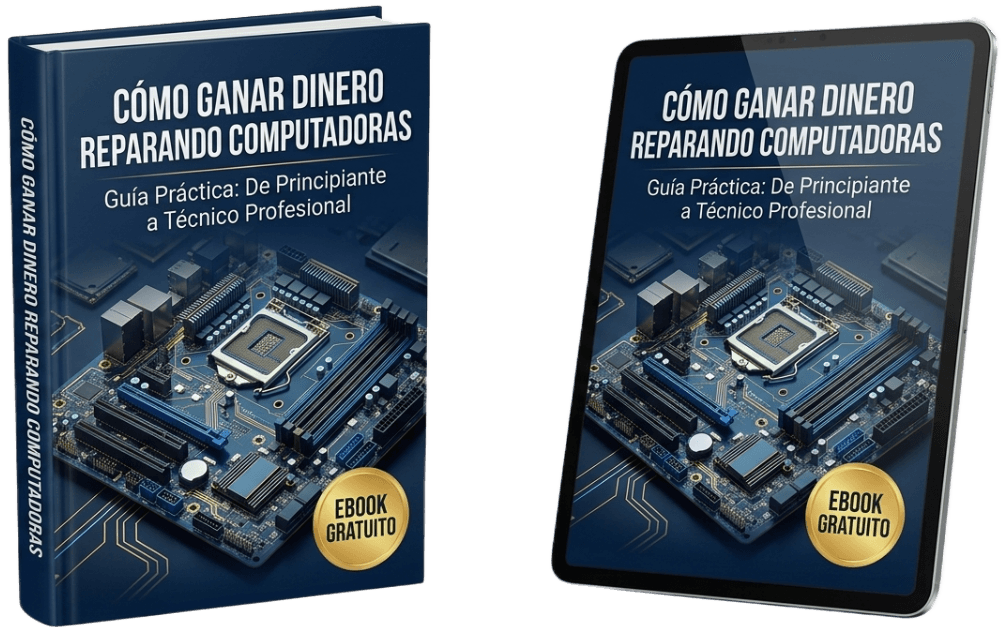
Descarga gratis la guía rápida para empezar a ganar dinero reparando computadoras desde casa
Hemos creado una guía gratuita que te enseña como puedes empezar a generar ingresos ya mismo realizando trabajos sencillos y de mucha demanda.
incluye:
La mentalidad que necesitas para ser un técnico rentable
El kit de herramientas esenciales (hardware y software)
Los servicios más rentables que puedes ofrecer HOY
Cómo conseguir tus primeros clientes
Una guía de precios por país para que cobres lo justo
Más de 30 años enseñando informática, reparación de computadoras, laptops, redes y sistemas.
Más de 30 años de experiencia en formación técnica y reparación de computadoras, laptops, redes y sistemas.
Más de 30.000 alumnos formados
4,8/5 de valoración media
Presencia en 97 países
Cursos destacados




© 2026 KAMBIG Centro de Estudios - Todos los derechos reservados.
Política de privacidad | Términos y condiciones | Descargo de responsabilidad