
Instalar Zorin OS paso a paso: la alternativa a Windows para una PC lenta
Cómo instalar Zorin OS y revivir una PC lenta
Si tu computadora va lenta con Windows 10 o Windows 11, es fácil caer en el ciclo: “formateo, instalo, va rápido unos días… y vuelve el sufrimiento”. Es algo que veo constantemente en reparación de PCs.
La solución real, cuando el hardware ya no acompaña, no siempre es “instalar programas de limpieza” o hacer ajustes milagrosos. Muchas veces, la mejor decisión técnica es cambiar a un sistema operativo más eficiente.
Zorin OS es una alternativa a Windows pensada para que el salto a Linux sea natural, sin sustos ni complicaciones.
Si quieres aprender Linux desde cero y entender mejor cómo instalarlo, configurarlo y utilizarlo en distintos equipos, puedes conocer nuestro curso de Linux para principiantes, con formación práctica y acceso de por vida.
En esta guía te voy a enseñar cómo instalar Zorin OS paso a paso, de forma clara, práctica y con mentalidad de técnico: Qué preparar antes de empezar, cómo crear el USB de instalación, qué opciones elegir durante el proceso y cómo dejar el sistema listo desde el primer arranque.
¿Qué es Zorin OS y por qué es una alternativa real a Windows?
Zorin OS es una distribución de Linux diseñada especialmente para usuarios que vienen de Windows y buscan un sistema más rápido, estable y fácil de usar.
No está pensada solo para expertos, sino para personas normales que quieren que su PC funcione bien.
A diferencia de otras distribuciones de Linux más técnicas, Zorin OS apuesta por una interfaz familiar, un proceso de instalación sencillo y un rendimiento mucho más eficiente, incluso en computadoras con varios años de uso.
Por eso, cuando hablamos de Linux para PC lenta, Zorin OS suele ser una de las primeras recomendaciones: consume menos recursos que Windows 10 o Windows 11 y ofrece una experiencia moderna sin necesidad de hardware nuevo.
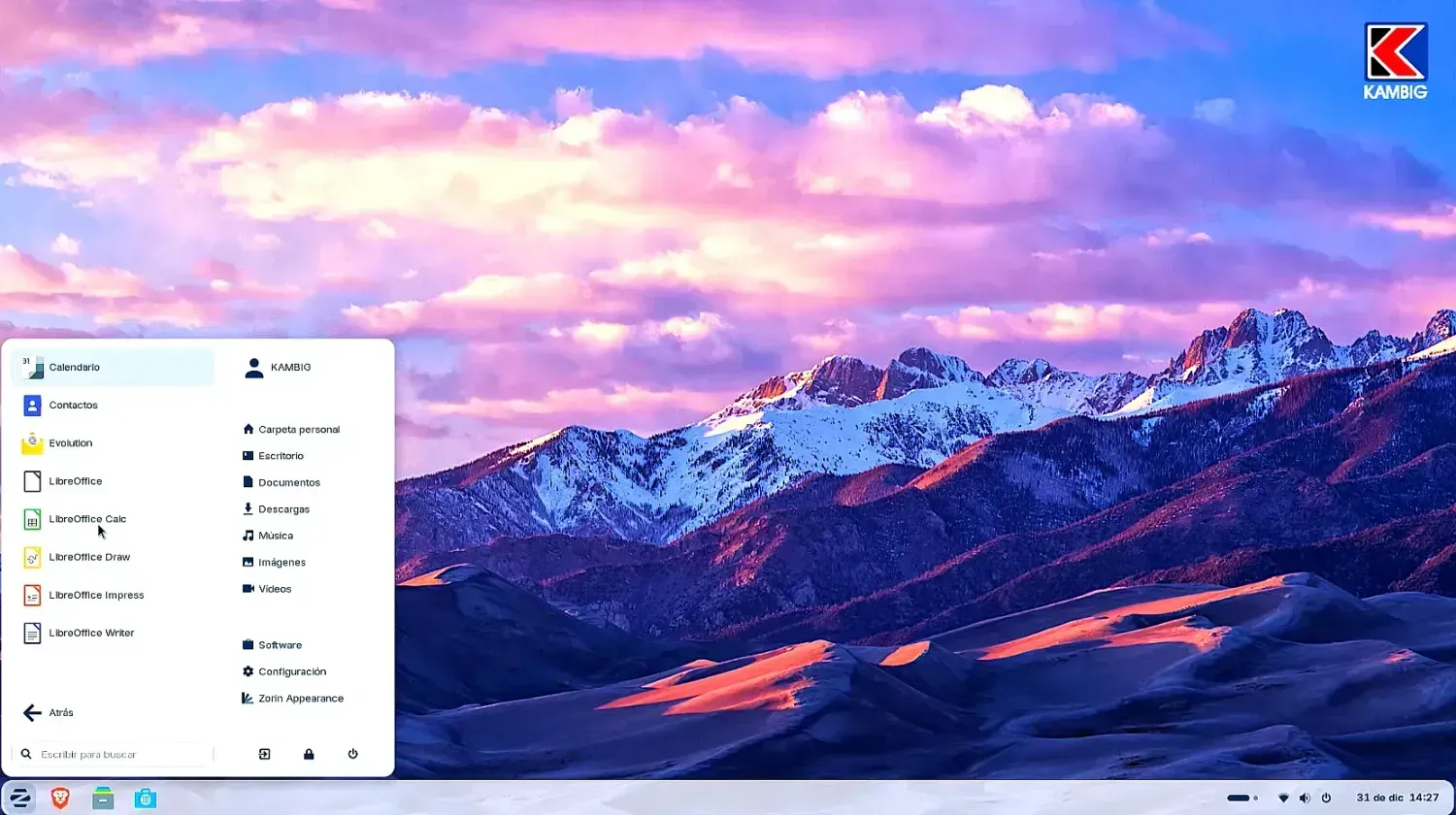
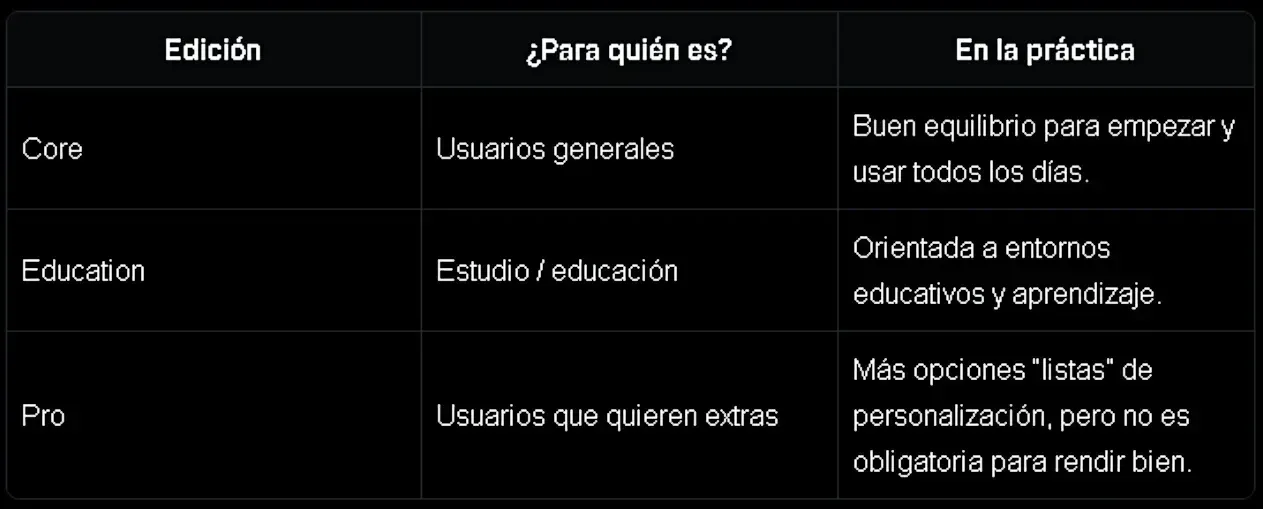
Versiones: Pro, Core y Education (cuál te conviene)
Zorin OS no es un único sistema con un solo nombre. Existen distintas ediciones pensadas para diferentes tipos de usuarios y elegir la correcta desde el inicio evita problemas y falsas expectativas.
Para la mayoría de personas que quieren usar Linux como alternativa a Windows, la elección es bastante simple.
Antes de instalar: checklist rápido para no equivocarte
Antes de instalar Zorin OS, hay algunos puntos clave que determinan si la experiencia será fluida o si terminarás frustrado pensando que “Linux no sirve”.
La mayoría de problemas se evitan con una buena preparación.
Checklist (imprescindible)
Backup de lo importante: documentos, fotos, archivos de trabajo.
Confirma que tu PC puede arrancar por USB (BIOS/UEFI).
Decide si quieres instalación limpia o junto a Windows (dual boot).
Regla rápida para decidir el tipo de instalación
PC lenta + uso normal: Instalación limpia de Zorin OS.
Necesitas software específico de Windows: Dual Boot.
Quieres probar sin compromiso: Modo Live desde el USB o Máquina Virtual.
Descargar Zorin OS de forma segura (ISO oficial)
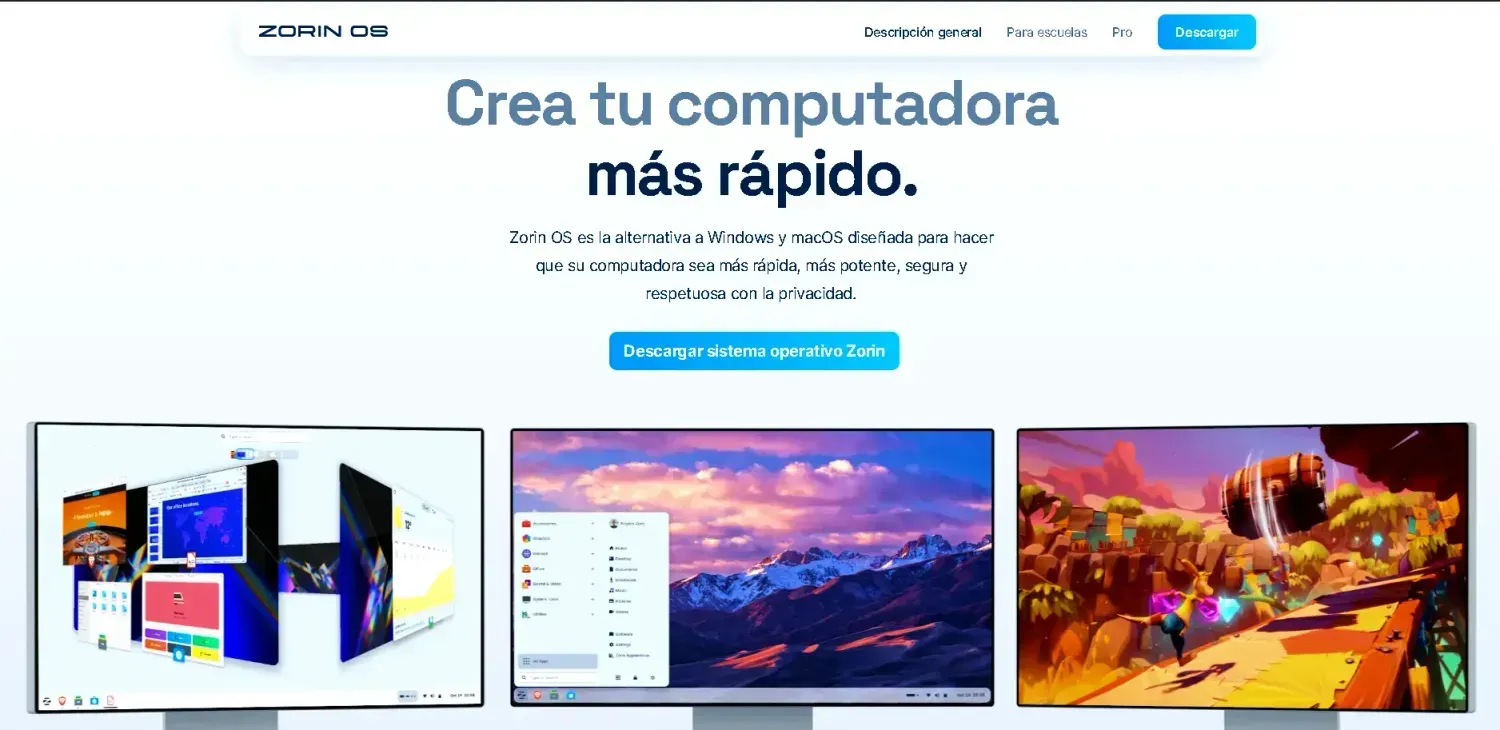
El primer paso real para instalar Zorin OS es descargar la imagen ISO desde una fuente confiable. Evita sitios de terceros que ofrecen “versiones modificadas”, ya que pueden estar desactualizadas o incluso comprometidas.
La descarga correcta debe hacerse siempre desde la página oficial de Zorin OS. Desde allí podrás elegir la edición adecuada según tus necesidades.
Crear un USB booteable para instalar Zorin OS (forma recomendada)
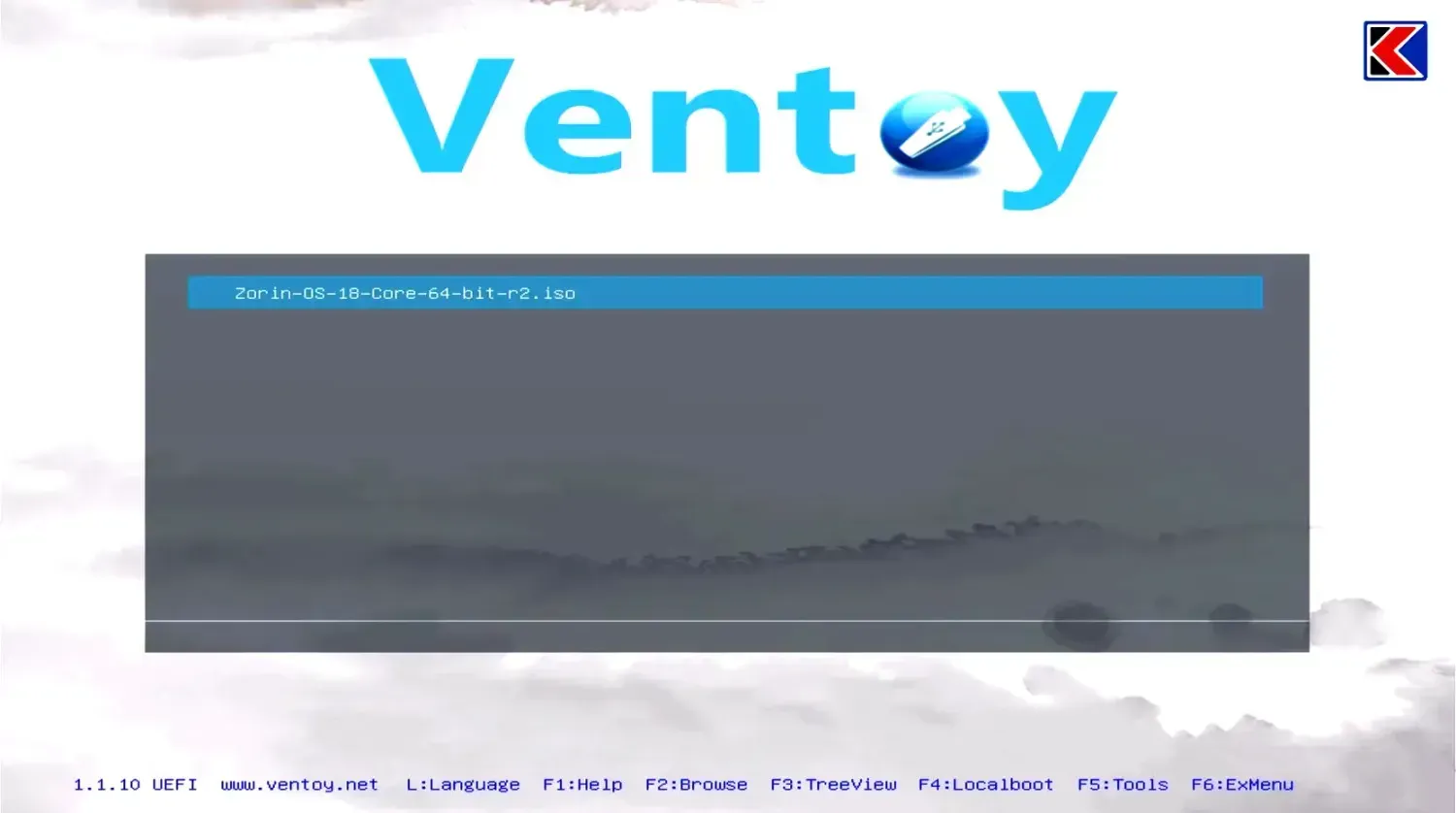
Para instalar Zorin OS necesitas un USB booteable. Existen varias herramientas, pero una de las más prácticas y flexibles es Ventoy.
Ventoy no “graba” la ISO como otros programas. Convierte el pendrive en un menú de arranque donde simplemente copias el archivo ISO y lo seleccionas al iniciar la computadora.
Qué necesitas
Un pendrive de 8 GB o más.
La ISO de Zorin OS ya descargada.
Ventoy instalado en el USB.
Pasos para preparar el USB con Ventoy
Descarga Ventoy desde su sitio oficial.
Ejecuta Ventoy y selecciona el pendrive correcto.
Instala Ventoy (esto borrará el contenido del USB).
Copia la ISO de Zorin OS dentro del pendrive.
Reinicia la PC y entra al menú de arranque (Boot Menu).
Selecciona el USB y elige la ISO de Zorin OS en el menú de Ventoy.
Error común (y muy frecuente)
Si el sistema no arranca, casi nunca es culpa de Linux. Normalmente se trata del orden de arranque, modo UEFI/Legacy, Secure Boot activo o un pendrive defectuoso.
Instalar Zorin OS paso a paso: sin perderte durante el proceso
El instalador de Zorin OS es bastante amigable, pero hay ciertos puntos donde muchos usuarios se apuran y cometen errores. Vamos a recorrer el proceso de forma ordenada.
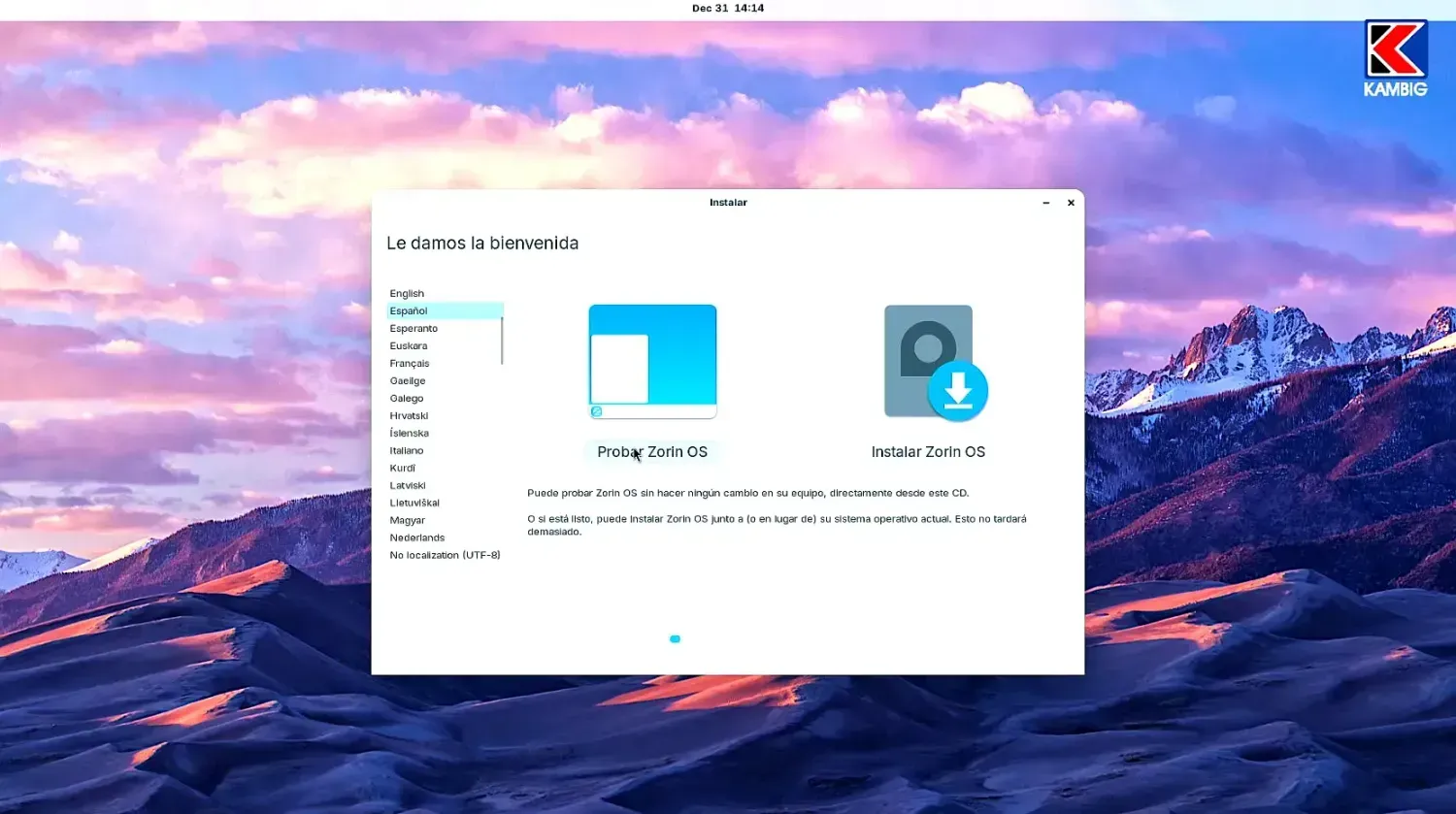
1) Arrancar Zorin OS en modo Live (recomendado)
Al iniciar desde el USB, Zorin OS te da la opción de probar el sistema sin instalar nada en el disco. Aprovecha este modo para comprobar que todo funcione correctamente.
2) Iniciar la instalación
Si todo funciona bien en modo Live, haz clic en Install Zorin OS. A partir de aquí, el proceso es guiado.
Idioma y distribución del teclado (clave si usas Ñ).
Internet para actualizaciones/controladores durante la instalación.
Tipo de instalación: “Borrar disco e instalar” vs “Instalar junto a otro sistema”.
3) Particiones: cuándo tocar y cuándo no
Este es uno de los pasos más importantes. Zorin OS te ofrece varias opciones según tu situación.
Borrar disco e instalar Zorin OS: Recomendado si quieres un sistema limpio.
Instalar junto a Windows: Crea un dual boot para elegir sistema al arrancar.
4) Particiones: cuándo tocar y cuándo no
Si eres principiante, evita el particionado manual.
El instalador automático suele ser la opción más segura para una instalación sin problemas.
5) Usuario y contraseña
Define tu nombre de usuario y una contraseña segura.
Recuerda que en Linux la contraseña es importante para tareas administrativas.
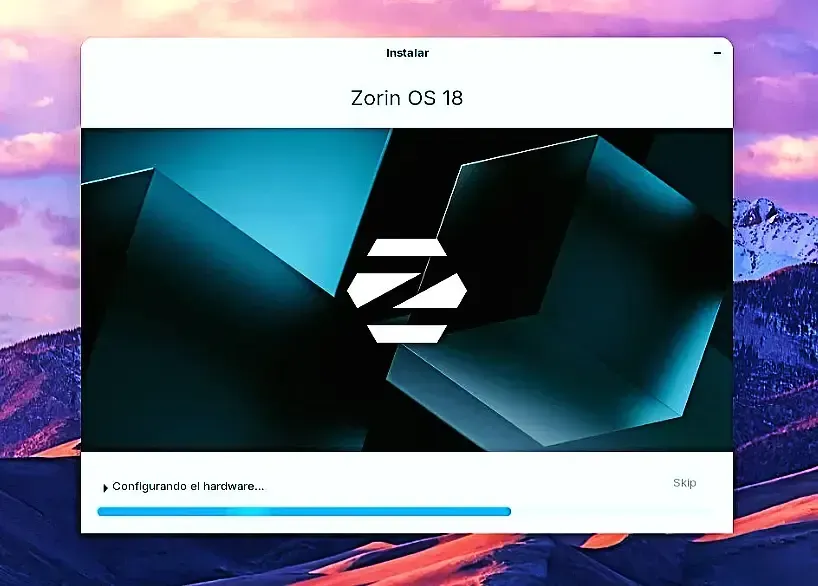
Una vez confirmado todo, la instalación comenzará.
Al finalizar, solo reinicia el equipo y retira el USB.
Primer arranque: deja Zorin OS listo para usar desde el primer día
Instalar Zorin OS es solo una parte del proceso. Para que la experiencia sea realmente positiva, conviene hacer algunos ajustes básicos en el primer arranque.
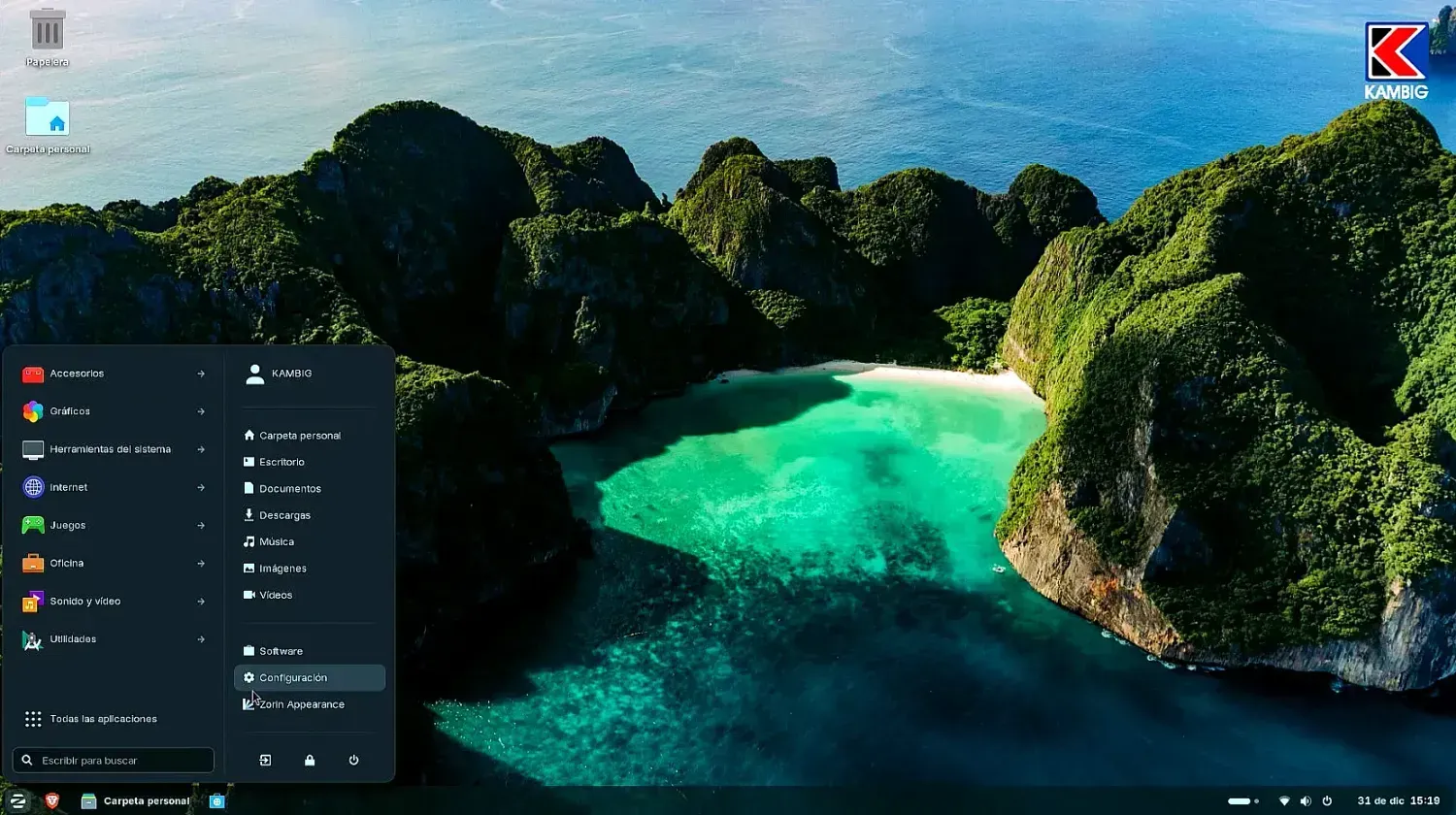
Actualizar el sistema
Lo primero que deberías hacer es actualizar el sistema. Esto asegura que tengas las últimas correcciones, mejoras de seguridad y compatibilidad.
Personalizar el escritorio (que se sienta familiar)
Una de las grandes ventajas de Zorin OS es que permite adaptar el escritorio para que se parezca a Windows o macOS. Esto reduce mucho la curva de aprendizaje.
Instalar software esencial
Zorin OS incluye su propia tienda de aplicaciones llamada Zorin Software.
Desde allí puedes descargar e instalar una gran cantidad de programas de forma gráfica, segura y sin usar la terminal.
Ventajas reales de Zorin OS (sin fanatismos)
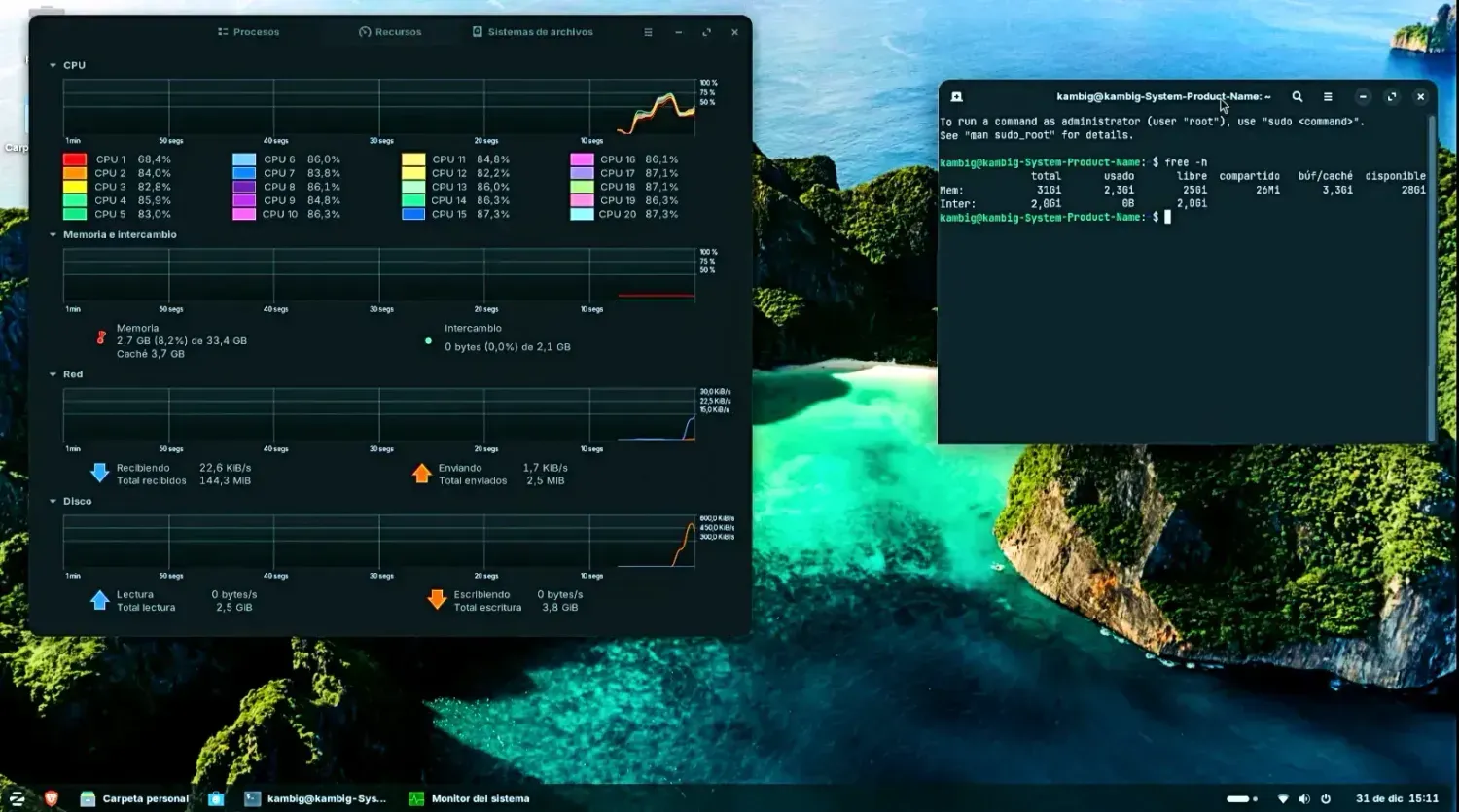
Zorin OS no es “el Linux perfecto” ni pretende serlo. Su punto fuerte es ofrecer una experiencia práctica, estable y cómoda, especialmente para quienes vienen de Windows y tienen una PC lenta.
Mejor rendimiento en equipos modestos
En muchos equipos, Zorin OS consume menos recursos que Windows:
Menos procesos en segundo plano, menor uso de memoria RAM y una sensación general de mayor fluidez en el uso diario.
Interfaz amigable para usuarios de Windows
Uno de los grandes aciertos de Zorin es su diseño. El escritorio es familiar, claro y fácil de entender, lo que reduce mucho la curva de aprendizaje si vienes de Windows.
Sistema moderno y gratuito
No necesitas pagar licencias ni activar nada. Tienes un sistema operativo moderno, actualizado y funcional para estudiar, trabajar, navegar y crear contenido.
Limitaciones y cosas que debes saber antes de instalar Zorin OS
Para que la experiencia sea buena, también es importante ser honesto:
Zorin OS no es para todos los casos. Conocer sus límites te evita frustraciones y malas decisiones.
Compatibilidad con software específico de Windows
Si dependes de programas muy concretos de Windows (software contable antiguo, aplicaciones empresariales cerradas, etc.), debes comprobar antes si existe una alternativa en Linux o si te conviene usar dual boot.
Hardware y drivers especiales
En la mayoría de los equipos, Zorin OS funciona sin problemas. Aun así, puede haber excepciones con hardware muy específico: Tarjetas WiFi poco comunes, impresoras antiguas o configuraciones raras.
La terminal: no es obligatoria, pero sí poderosa
Para el uso diario puedes vivir perfectamente sin tocar la terminal. Sin embargo, si quieres crecer como usuario o como técnico, aprender comandos básicos te dará más control y soluciones rápidas.
Errores comunes al instalar Zorin OS (y cómo evitarlos)
La mayoría de los problemas al instalar Zorin OS no son culpa del sistema, sino de pequeños errores por ir rápido o no leer con calma. Evitar estos fallos te ahorra tiempo y dolores de cabeza.
No hacer backup y elegir “borrar disco” sin pensarlo. Siempre respalda tus datos antes de instalar.
USB mal creado o usar un pendrive defectuoso. Si el instalador no arranca, revisa primero el USB.
Confundir UEFI/Legacy y pensar que “Linux no funciona”. En la mayoría de casos es un ajuste de BIOS/UEFI, no un problema de Zorin.
No actualizar Muchas mejoras y correcciones llegan con las primeras actualizaciones.
Esperar que Linux sea Windows en todo. Zorin es similar, pero no idéntico: entender eso mejora la experiencia.
Preguntas frecuentes sobre Zorin OS
¿Zorin OS es Linux?
Sí. Zorin OS es una distribución de Linux diseñada para ser fácil de usar, especialmente para personas que vienen de Windows y quieren un sistema más ligero.
¿Zorin OS sirve como alternativa a Windows?
En muchos casos, sí. Para tareas diarias como navegar, estudiar, ofimática y uso general,
Zorin OS es una excelente alternativa a Windows, sobre todo en computadoras lentas.
¿Zorin OS funciona en computadoras viejas o con pocos recursos?
Generalmente sí. En equipos donde Windows se siente pesado, Zorin OS suele ofrecer mejor rendimiento y mayor fluidez en el uso diario..
¿Se puede instalar Zorin OS junto a Windows (dual boot)?
Sí, es posible instalar Zorin OS junto a Windows usando dual boot. Solo requiere más cuidado al trabajar con particiones y espacio en disco.
Aprender Linux e Informática desde cero
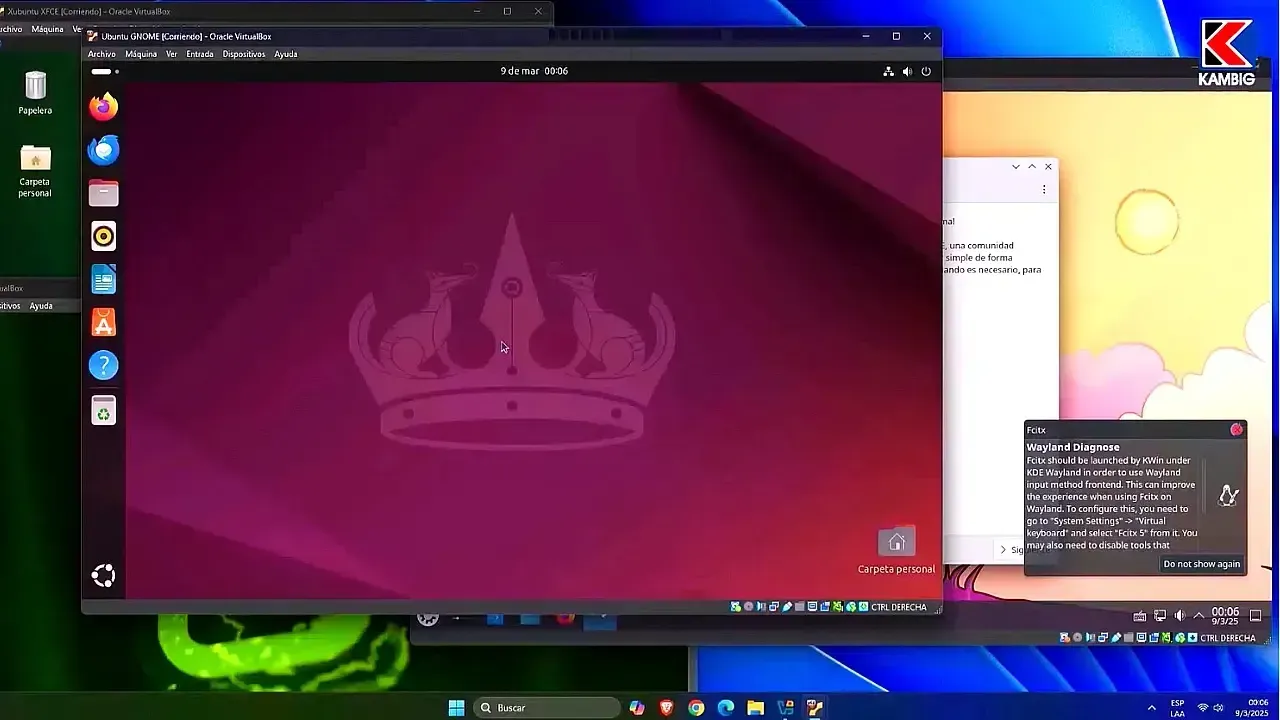
Si quieres aprender Linux desde cero y profundizar en informática práctica, en
https://www.kambig.com encontrarás cursos con salida laboral y certificados.
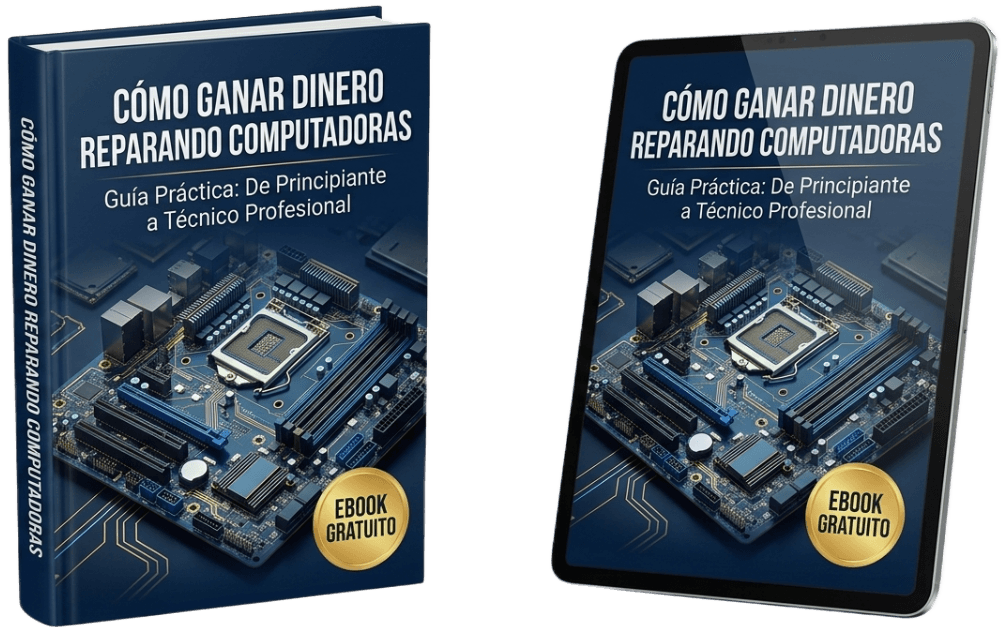
Descarga gratis la guía rápida para empezar a ganar dinero reparando computadoras
Hemos creado una guía gratuita que te enseña como puedes empezar a generar ingresos ya mismo realizando trabajos sencillos y de mucha demanda.
incluye:
La mentalidad que necesitas para ser un técnico rentable
El kit de herramientas esenciales (hardware y software)
Los servicios más rentables que puedes ofrecer HOY
Cómo conseguir tus primeros clientes
Una guía de precios por país para que cobres lo justo
Más de 30 años enseñando informática, reparación de computadoras, laptops, redes y sistemas.
Más de 30 años de experiencia en formación técnica y reparación de computadoras, laptops, redes y sistemas.
Más de 30.000 alumnos formados
4,8/5 de valoración media
Presencia en 97 países
Cursos destacados




© 2026 KAMBIG Centro de Estudios - Todos los derechos reservados.
Política de privacidad | Términos y condiciones | Descargo de responsabilidad