
¿Tu computadora se detiene al encender y muestra el mensaje “Press F1 to Run SETUP”? Esto significa que el BIOS o UEFI detectó una condición que necesita revisión antes de continuar con el arranque. Una pila CR2032 agotada es una causa frecuente, pero no es la única.
Respuesta rápida: si la fecha y la hora se reinician, o aparecen mensajes como “CMOS Checksum Error” o “CMOS Battery Low”, probablemente necesitas cambiar la pila CR2032. Si aparece otro aviso, debes identificarlo antes de modificar el BIOS.
En el video puedes ver el cambio de la pila y la configuración posterior del BIOS en una tarjeta madre ASUS ROG Strix.
¿Qué significa “Press F1 to Run SETUP”?
El mensaje aparece durante el POST, la comprobación que realiza la computadora antes de cargar Windows. El sistema se detiene porque detectó una configuración perdida, un cambio de hardware o algún problema que requiere tu atención.
Lo más importante es leer el mensaje completo que aparece antes de “Press F1”. Esa línea indica qué debes revisar. Presionar F1 puede permitirte continuar temporalmente, pero no corrige la causa.
Causas más comunes del error Press F1
Pila CR2032 agotada
La fecha y la hora se pierden, la configuración del BIOS se reinicia o aparece “CMOS Checksum Error” o “CMOS Battery Low”.
Error del ventilador del procesador
Mensajes como “CPU Fan Error” pueden indicar que el ventilador no gira, está conectado en otro encabezado o trabaja por debajo del límite configurado.
Problema con el disco
“S.M.A.R.T. Status Bad” advierte sobre una posible falla del disco. En ese caso debes respaldar los datos y revisar la unidad cuanto antes.
Cambios o ajustes inestables
Un procesador nuevo, una memoria recién instalada, un overclock fallido o una configuración incorrecta también pueden detener el arranque.
Teclado no detectado
En algunos equipos el POST se detiene si no reconoce el teclado o si existe un problema con el puerto USB utilizado.
Dispositivo de arranque incorrecto
El SSD o disco con Windows puede no aparecer, estar mal conectado o haber perdido su prioridad dentro del orden de arranque.
¿Cómo saber si el problema es la pila del BIOS?
La pila CR2032 es la causa más probable cuando se presentan uno o varios de estos síntomas:
- La fecha y la hora vuelven a un valor antiguo después de apagar la computadora.
- Los ajustes del BIOS se pierden cada vez que desconectas el equipo.
- Aparece “CMOS Checksum Error”, “CMOS Battery Failure” o “CMOS Battery Low”.
- Debes entrar repetidamente al BIOS para guardar la misma configuración.
Importante: el texto “Press F1” por sí solo no confirma que la pila esté dañada. Si la fecha se mantiene correctamente y aparece otro mensaje, revisa primero ese error específico.
Cómo cambiar la pila CR2032 paso a paso
- Apaga la computadora por completo. Desconecta el cable de alimentación y coloca el interruptor de la fuente en posición de apagado, si lo tiene.
- Descarga la energía residual. Con el equipo desconectado, presiona el botón de encendido durante unos segundos.
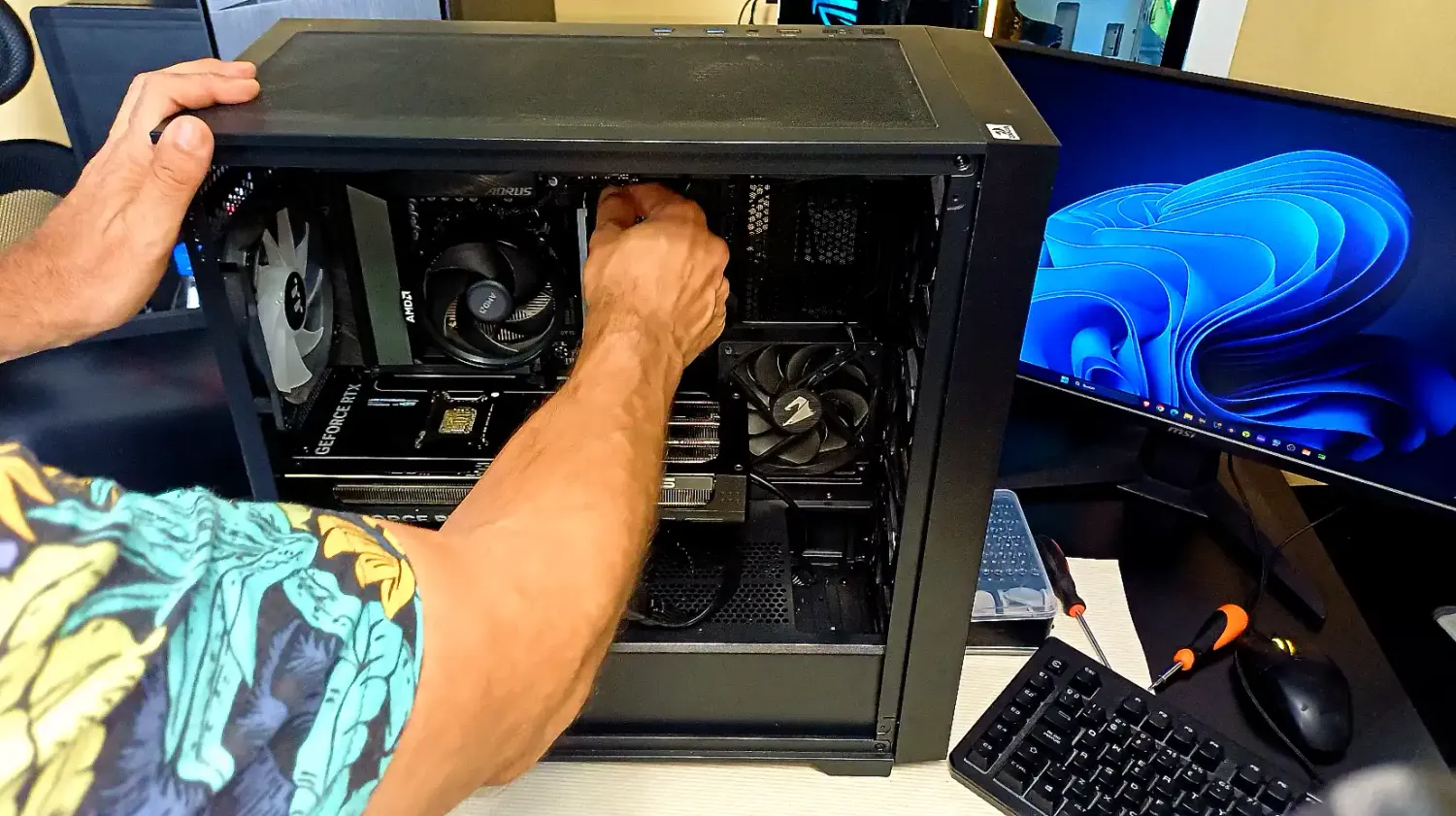
- Abre el gabinete. Trabaja sobre una superficie estable y evita tocar innecesariamente los contactos de los componentes.
- Localiza la pila. En la mayoría de las tarjetas madre de escritorio es una pila redonda y plateada modelo CR2032.
- Retira la pila anterior. Presiona con cuidado la pestaña del soporte. No fuerces el zócalo ni utilices una herramienta que pueda causar un cortocircuito.
- Instala la pila nueva. Colócala respetando la polaridad. Normalmente, el lado marcado con el símbolo positivo (+) queda hacia arriba.
- Conecta y enciende la computadora. Entra al BIOS o UEFI para cargar los valores predeterminados y recuperar la configuración necesaria.
En laptops el procedimiento puede ser diferente. Algunos modelos utilizan una batería RTC con cable o requieren un desmontaje más complejo. Consulta el manual de servicio correspondiente antes de abrir el equipo.
Qué configurar en el BIOS después de cambiar la pila
Al retirar la pila pueden restablecerse algunos ajustes. Revisa estos puntos antes de guardar:
- Carga los valores predeterminados. Busca una opción como “Load Optimized Defaults”, “Load Setup Defaults” o similar.
- Ajusta la fecha y la hora. Una hora incorrecta puede generar problemas de sincronización y certificados en Windows.
- Verifica el disco de arranque. Confirma que el SSD o disco donde está instalado Windows aparezca como primera opción de arranque.
- Revisa los ajustes que utilizabas. Esto puede incluir el perfil de memoria, la configuración de ventiladores o dispositivos integrados.
- Guarda y sal. Normalmente se utiliza F10, aunque la tecla puede variar según el fabricante.
No cambies sin verificar opciones como AHCI/RAID, UEFI/CSM o Secure Boot. Un valor diferente al utilizado cuando se instaló Windows puede impedir que el sistema arranque. Si tienes dudas, consulta el manual de la tarjeta madre y anota la configuración antes de modificarla.
Ajustes opcionales mostrados en el video
XMP, DOCP o EXPO para la memoria RAM
Estos perfiles permiten que una memoria compatible funcione con los valores establecidos por el fabricante. El nombre depende de la plataforma y de la tarjeta madre. Actívalo solo si la memoria y el equipo son compatibles y verifica después la estabilidad del sistema.
Resizable BAR para la tarjeta gráfica
Resizable BAR puede mejorar el rendimiento en equipos compatibles, pero no es obligatorio para todas las computadoras. La tarjeta madre, el BIOS, la tarjeta gráfica y los controladores deben ofrecer soporte. En muchos equipos también se requiere utilizar el modo UEFI.
ASUS Multicore Enhancement
Esta función puede aumentar el consumo y la temperatura del procesador al modificar sus límites de energía. Si no conoces la capacidad de refrigeración del equipo, lo prudente es conservar los límites recomendados por Intel o dejar el valor predeterminado.
Estos ajustes no solucionan el mensaje Press F1. Son configuraciones opcionales de rendimiento. Primero corrige el error de arranque y comprueba que el equipo funcione de forma estable.
¿Qué hacer si cambiaste la pila y el error continúa?
- Comprueba que la pila sea nueva, esté bien colocada y tenga la polaridad correcta.
- Entra al BIOS, carga los valores predeterminados, ajusta la fecha y guarda los cambios.
- Lee y anota el mensaje completo que aparece en la pantalla de arranque.
- Si indica “CPU Fan Error”, revisa el ventilador y su conexión al encabezado CPU_FAN.
- Si indica “S.M.A.R.T. Status Bad”, respalda inmediatamente la información y diagnostica el disco.
- Verifica que el SSD o disco de arranque sea detectado correctamente.
- Consulta el manual de la tarjeta madre para interpretar el mensaje específico.
No es recomendable desactivar la opción “Wait for F1 if Error” únicamente para ocultar el aviso. Eso puede hacer que ignores una falla real de ventilación, temperatura o almacenamiento.
Aprende a diagnosticar y reparar computadoras
En el curso de Reparación de Computadoras desde Cero aprenderás a identificar componentes, configurar el BIOS, ensamblar equipos, instalar Windows y resolver fallas comunes de hardware y software.
- Clases prácticas en video.
- Acceso ilimitado y de por vida.
- Certificado de finalización.
- Soporte directo del instructor.
Preguntas frecuentes
¿Puedo presionar F1 y continuar usando la computadora?
Sí, en algunos casos podrás continuar temporalmente, pero debes revisar la causa. No ignores avisos relacionados con temperatura, ventiladores o el estado S.M.A.R.T. del disco.
¿Cambiar la pila del BIOS borra mis archivos?
No. Tus documentos y programas permanecen en el disco. Lo que puede restablecerse es la configuración del BIOS o UEFI, como la fecha, la hora y el orden de arranque.
¿Todas las tarjetas madre utilizan una pila CR2032?
Es el modelo más común en computadoras de escritorio, pero no es universal. Algunas laptops y equipos compactos utilizan baterías RTC con otro formato o conector.
¿Por qué continúa el error después de cambiar la pila?
Puede ser necesario guardar nuevamente la configuración o puede existir otro error durante el POST. Lee el mensaje completo para saber si el problema está relacionado con el ventilador, el disco, el teclado, el arranque u otro componente.
¿Debo actualizar el BIOS para eliminar el mensaje?
No como primera medida. Actualiza el BIOS únicamente cuando exista una razón concreta, siguiendo las instrucciones del fabricante y con una alimentación eléctrica estable. Una interrupción durante el proceso puede inutilizar la tarjeta madre.