
Crea tu Propio Script de Optimización para Windows 10\/11 con Inteligencia Artificial (Sin Programar)
🎯 ¿Qué Aprenderás en Este Tutorial?
¿Quieres crear tu propio script de optimización para Windows 10/11 sin saber programar? En este tutorial completo te enseñaremos paso a paso cómo usar la Inteligencia Artificial para crear un script personalizado que optimice tu PC al máximo.
A diferencia de otros scripts como Chris Titus Tech, Windows Debloater, TidyOS o WinScript, esta vez vas a aprender a crear el tuyo completamente a tu medida. Podrás optimizar Windows, hacer mantenimiento completo y eliminar todo el bloatware y programas innecesarios que trae Windows por defecto.
Mira el Tutorial Completo
✅ Al finalizar este tutorial podrás:
Crear scripts personalizados con ChatGPT o cualquier otra IA
Optimizar Windows 10/11 automáticamente
Eliminar bloatware y aplicaciones innecesarias
Limpiar archivos temporales y caché
Desactivar servicios que ralentizan tu PC
Configurar plan de energía de alto rendimiento
Activar/desactivar modo oscuro
Crear puntos de restauración automáticos
Editar, mejorar y agregar funciones nuevas a tu script
Guardarlo en un pendrive para usar en múltiples equipos
⚠️ Importante: Te recomendamos utilizar este script primero en una máquina virtual o en un equipo que tengas para pruebas, ya que cualquier imprudencia o error puede dañar tu sistema operativo.
🤖 Paso 1: Seleccionar la Herramienta de Inteligencia Artificial
Lo primero que debes hacer es elegir la inteligencia artificial con la que vas a trabajar.
Hay muchas opciones disponibles:
ChatGPT (recomendado para este tutorial)
Google Gemini
Perplexity
Grok
Claude
Todas estas herramientas funcionan correctamente. En este tutorial usaremos ChatGPT ya que el proceso es prácticamente el mismo con cualquiera, aunque los resultados pueden variar. Algunas ofrecen respuestas más claras o detalladas dependiendo del caso.
Acceder a ChatGPT
Busca "ChatGPT" en Google o ve directamente a chat.openai.com
Regístrate con tu cuenta de Gmail o correo electrónico
Una vez dentro, estarás listo para crear tu primer script
✍️ Paso 2: Crear el Prompt (Instrucción para la IA)
Lo más importante es el prompt, es decir, la instrucción que le das a la inteligencia artificial. Mientras más claro, específico y detallado sea, mejor será el resultado.
Prompt Básico para Principiantes
Para comenzar, puedes usar este prompt sencillo:
Crea un Script de optimización de Windows 11/10 que realice lo siguiente:
1. Crear Punto de Restauracion
2. Desactivar servicios innecesarios
3. Limpiar archivos temporales
4. Desactivar aplicaciones en segundo plano
5. Ajustar efectos visuales para mejor rendimiento
6. Activar/Desactivar modo oscuro
7. Aplicar plan de energia de alto rendimiento
8. Ejecutar Liberador de espacio en disco
9, Desactivar Telemetria y diagnostico
10. Optimizar el arranque de Windows11
11. Eliminar Apps preinstaladas (Bloatware)
12. Ejecutar todo
13. Salir
Copia este prompt, pégalo en ChatGPT y presiona Enter. Espera a que la IA termine de crear el script y te proporcione las instrucciones correspondientes.
📝 Paso 3: Guardar el Script
Una vez que ChatGPT haya generado tu script, sigue estos pasos:
1. Copiar el script generado
Selecciona y copia todo el código que generó ChatGPT.
2. Abrir el Bloc de Notas
Abre el Bloc de Notas de Windows (puedes buscarlo en el menú Inicio).
3. Pegar el código
Presiona Ctrl+V para pegar el script en el Bloc de Notas.
4. Guardar como archivo .ps1
Ve a Archivo > Guardar como y configura lo siguiente:
Nombre: Script_Optimizacion_Windows11.ps1
Tipo de archivo: Todos los archivos
Codificación: UTF-8
Ubicación: Escritorio
🔍 Nota importante: La extensión .ps1 es importante, ya que identifica el archivo como un script de PowerShell.
⚙️ Paso 4: Configurar PowerShell para Ejecutar Scripts
Windows tiene restricciones de seguridad que impiden ejecutar scripts por defecto.
Necesitamos configurar PowerShell para permitir la ejecución:
1. Abrir PowerShell como Administrador
Busca "PowerShell" en el menú Inicio, haz clic derecho y selecciona "Ejecutar como administrador".
2. Ejecutar el comando de configuración
Escribe el siguiente comando y presiona Enter:
Set-ExecutionPolicy Unrestricted
3. Confirmar la configuración
Presiona "S" (Sí) para confirmar la configuración.
4. Verificar la configuración
Ejecuta este comando para verificar:
Get-ExecutionPolicy
Debería mostrar "Unrestricted".
🚀 Paso 5: Ejecutar tu Script de Optimización
Ahora viene la parte emocionante: ejecutar tu script personalizado.
1. Ejecutar el script
Ve al escritorio donde guardaste tu script, haz clic derecho sobre él y selecciona "Ejecutar con PowerShell".
2. Interactuar con el menú
Tu script mostrará un menú con opciones numeradas. Simplemente escribe el número de la opción que deseas ejecutar y presiona Enter.
🧪 Paso 6: Probar las Optimizaciones
Vamos a probar algunas optimizaciones para verificar que funcionen correctamente:
Prueba 1: Limpiar Archivos Temporales
Antes de ejecutar la optimización, ve al buscador y escribe: %temp%
Verás todos los archivos temporales en tu sistema
Ejecuta la opción "Limpiar archivos temporales" desde tu script
Regresa a la carpeta temporal y verifica que los archivos hayan sido eliminados
Prueba 2: Activar Modo Oscuro
Ejecuta la opción "Activar modo oscuro" desde tu script
Reinicia tu equipo para ver los cambios
Verifica que el modo oscuro se haya activado correctamente
Prueba 3: Configurar Plan de Energía
Ve a Configuración > Sistema > Energía y suspensión
Verifica el plan de energía actual
Ejecuta la opción "Configurar plan de alto rendimiento" desde tu script
Verifica que el plan haya cambiado a "Alto rendimiento"
🎨 Personalización Avanzada
Crea un script de PowerShell completo para la optimización de Windows 11. Como experto en la materia, te pido que el script sea robusto, fácil de usar y que contenga las siguientes funcionalidades, presentadas como opciones para el usuario:
Crear Punto de Restauración: Antes de realizar cualquier cambio significativo.
Desactivar servicios innecesarios: Identificar y deshabilitar servicios que no sean críticos para el funcionamiento del sistema.
Limpiar archivos temporales: Eliminar archivos temporales del sistema y del usuario.
Desactivar aplicaciones en segundo plano: Deshabilitar la ejecución en segundo plano de aplicaciones de la Tienda Windows.
Ajustar efectos visuales para mejor rendimiento: Configurar los efectos visuales para priorizar el rendimiento sobre la estética.
Activar/Desactivar modo oscuro: Alternar entre el modo claro y oscuro de la interfaz.
Aplicar plan de energía de alto rendimiento: Configurar el sistema para usar el plan de energía de alto rendimiento.
Ejecutar Liberador de espacio en disco: Iniciar la herramienta de limpieza de disco de Windows.
Desactivar Telemetría y diagnóstico: Reducir la cantidad de datos enviados a Microsoft.
Optimizar el arranque de Windows 11: Realizar ajustes para acelerar el inicio del sistema operativo.
Eliminar Apps preinstaladas (Bloatware): Desinstalar aplicaciones no deseadas que vienen con Windows.
Ejecutar todas las optimizaciones: Una opción para aplicar todas las configuraciones con un solo comando.
Salir: Terminar la ejecución del script.
Además agrega en el título el nombre "MI NOMBRE¨ Versión 1.0. La interfaz en colores Azules y blanco.
🛡️ Medidas de Seguridad Importantes
⚠️ Recomendaciones de Seguridad:
Siempre crea un punto de restauración antes de ejecutar cualquier script
Prueba el script en una máquina virtual primero
Lee y comprende cada función antes de ejecutarla
Mantén una copia de seguridad de tus archivos importantes
No ejecutes scripts de fuentes desconocidas
📚 Recursos Adicionales
Para complementar tu aprendizaje, aquí tienes algunos recursos útiles:
🔗 Scripts Profesionales Recomendados
Chris Titus Tech: https://youtu.be/-wu2xhzz6XQ
TidyOS: https://youtu.be/OtT0rArOfeI
WinScript: https://youtu.be/2a0Ayjuk8U8
Windows Debloater: https://youtu.be/42n_xH-SAM0
O&O Shutup: https://youtu.be/DAxIcOGjKT4
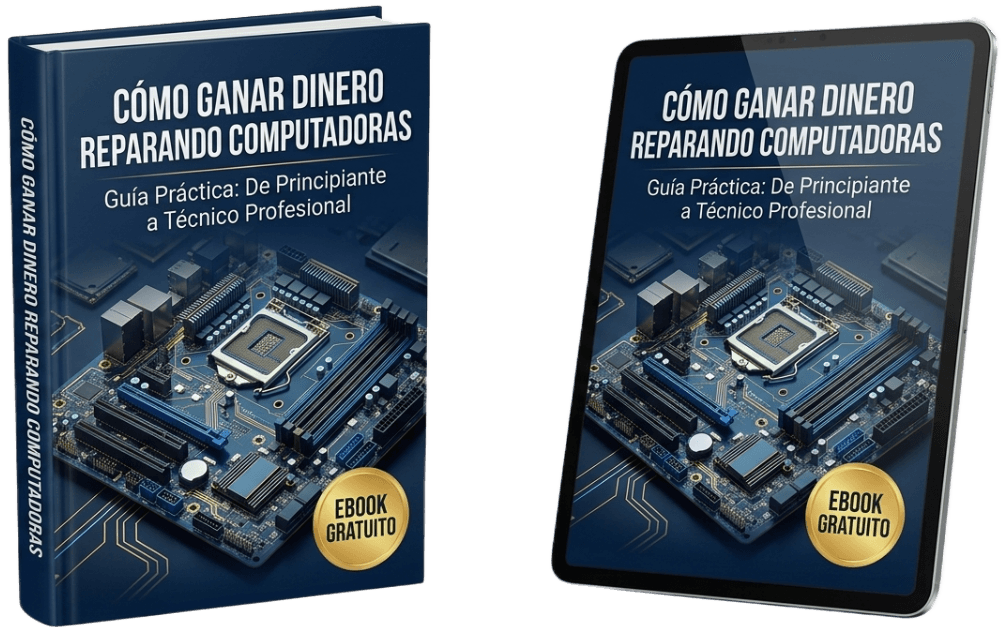
Descarga gratis la guía rápida para empezar a ganar dinero reparando computadoras desde casa
Hemos creado una guía gratuita que te enseña como puedes empezar a generar ingresos ya mismo realizando trabajos sencillos y de mucha demanda.
incluye:
La mentalidad que necesitas para ser un técnico rentable
El kit de herramientas esenciales (hardware y software)
Los servicios más rentables que puedes ofrecer HOY
Cómo conseguir tus primeros clientes
Una guía de precios por país para que cobres lo justo
Más de 30 años enseñando informática, reparación de computadoras, laptops, redes y sistemas.
Más de 30 años de experiencia en formación técnica y reparación de computadoras, laptops, redes y sistemas.
Más de 30.000 alumnos formados
4,8/5 de valoración media
Presencia en 97 países
Cursos destacados




© 2026 KAMBIG Centro de Estudios - Todos los derechos reservados.
Política de privacidad | Términos y condiciones | Descargo de responsabilidad