
Cómo detectar un pendrive falso: 5 herramientas gratis
¿Cómo saber si un pendrive tiene una capacidad falsa?
Algunos pendrives muestran en Windows una capacidad mucho mayor de la que realmente tienen. El dispositivo puede parecer normal al principio, pero cuando se supera su almacenamiento real, los archivos comienzan a dañarse, desaparecer o sobrescribirse.
En esta guía conocerás cinco herramientas gratuitas para comprobar la capacidad real de una memoria USB y evitar confiar tus archivos a un dispositivo falsificado.
¿Qué Son los Pendrives Falsos y Por Qué Son Peligrosos?
Un pendrive falso es un dispositivo que muestra una capacidad de almacenamiento mayor de la que realmente posee. Por ejemplo, puede anunciar 2 TB o 16 TB, pero incluir internamente una memoria de apenas 16 GB o 32 GB.
⚠️ Advertencia: Esto no es un error de fabricación, es un fraude intencional diseñado para engañarte y robarte tu dinero.
Cómo funcionan los USB falsificados
En muchos casos se modifica el firmware del controlador para que el sistema operativo detecte una capacidad superior a la memoria física instalada.
Modificación del firmware: Alteran el código que le dice al sistema operativo cuánto espacio tiene el dispositivo
Engaño visual: Tu PC muestra la capacidad falsa y te confías
Los primeros archivos se guardan bien: Hasta que no superas la capacidad real, todo parece normal
Pérdida de datos: Al superar la capacidad real, los archivos nuevos pueden sobrescribir información anterior o quedar dañados.
Tipos de pendrives falsos más comunes
1. Falsificación de marca
Copian el nombre, el logotipo y el diseño de fabricantes reconocidos, pero utilizan componentes de baja calidad. El empaque puede parecer original, aunque el dispositivo presente velocidades muy bajas, errores frecuentes o una vida útil reducida.
Fallas prematuras.
Velocidades inferiores a las anunciadas.
Errores al copiar o leer archivos.
2. Falsificación de Capacidad
La apariencia y la capacidad mostrada por Windows no son suficientes para confirmar que el dispositivo sea auténtico. Es necesario comprobarlo con una herramienta de prueba.
Riesgos reales para tus datos
Un pendrive con capacidad falsa puede funcionar aparentemente bien mientras no se supere su capacidad real. El problema comienza cuando intentas guardar más información de la que físicamente puede almacenar.
Los problemas más comunes son:
Archivos dañados: aparecen copiados, pero no pueden abrirse correctamente.
Datos que desaparecen: el sistema informa que la copia terminó, aunque los archivos no quedaron almacenados.
Sobrescritura de información: los archivos nuevos pueden reemplazar datos guardados anteriormente.
Copias de seguridad inútiles: puedes creer que tus documentos están respaldados cuando realmente están incompletos o dañados.
Pérdida de tiempo: copiar grandes cantidades de información puede tardar horas antes de descubrir el problema.
Importante: una memoria USB con capacidad falsa no necesariamente contiene virus. Sin embargo, cualquier dispositivo de procedencia desconocida debe analizarse antes de utilizarlo y nunca debe considerarse el único respaldo de información importante.
Cómo Identificar un pendrive falso antes de comprarlo
Estas señales de alerta te ayudarán a evitar estafas:
🚩 Precio demasiado bajo
Compara el precio con memorias USB de la misma capacidad y de fabricantes reconocidos. Si ofrece una capacidad extraordinariamente alta por una fracción del precio habitual, desconfía.
🚩 Calidad de fabricación deficiente
Empaque con errores ortográficos
Tinta borrosa o descolorida
Material del pendrive extremadamente frágil
Logos mal alineados o distorsionados
🚩 Capacidades y velocidades exageradas
Cuidado con anuncios de:
Capacidades imposibles (128TB, 200TB, 500TB)
Velocidades ultra rápidas en dispositivos USB 2.0
Dispositivos USB 2.0 disfrazados de USB 3.0
🚩 Revisa las opiniones de otros compradores
No te guíes solamente por la puntuación promedio. Busca comentarios que incluyan pruebas de capacidad, capturas de herramientas y experiencias después de varias semanas de uso.
Capacidad real inferior a la anunciada.
Archivos dañados o desaparecidos.
Velocidad muy baja.
Dispositivo que deja de funcionar rápidamente.
Las 5 Mejores Herramientas GRATUITAS Para Detectar Pendrives Falsos
Si ya compraste una memoria USB y dudas de su capacidad, estas herramientas pueden ayudarte a comprobar si el espacio anunciado coincide con el almacenamiento real. Antes de realizar cualquier prueba, guarda en otro lugar los archivos importantes.
1. H2testw: prueba completa en Windows
Enlace: https://www.heise.de/download/product/h2testw-50539
H2testw llena el espacio disponible con archivos de prueba y después los lee para comprobar que los datos fueron almacenados correctamente. Es una de las pruebas más completas, aunque puede tardar bastante en unidades de gran capacidad.
Lo recomendable es utilizarla con el pendrive vacío. H2testw no borra automáticamente los archivos existentes, pero si la unidad tiene una capacidad falsa, la prueba puede sobrescribirlos o dañarlos.
2. FakeFlashTest - Análisis Rápido (Windows)
Enlace: https://www.majorgeeks.com/files/details/fakeflashtest.html
FakeFlashTest permite realizar una prueba rápida para detectar memorias que informan una capacidad superior a la real.
Su opción Quick Size Test es destructiva y elimina los datos de la unidad. La opción Test Empty Space utiliza solamente el espacio libre, pero también puede provocar pérdida de información si el dispositivo es falso. Haz siempre una copia de seguridad antes de utilizarlo.
3. ChipGenius: identificación del controlador
Enlace: https://www.usbdev.ru/files/chipgenius
ChipGenius muestra información técnica sobre el controlador y los chips utilizados en una memoria USB. Puede ayudar a identificar componentes sospechosos o capacidades poco creíbles.
Importante: ChipGenius no realiza una prueba completa de escritura y lectura. Por sí solo no confirma que el pendrive sea original ni garantiza su capacidad real. Para comprobarla, utiliza también H2testw, FakeFlashTest, ValiDrive o F3.
4. ValiDrive: prueba rápida por muestreo
Enlace: https://www.grc.com/validrive.exe
ValiDrive realiza comprobaciones en diferentes puntos de toda la capacidad declarada para detectar si existen zonas donde realmente no hay almacenamiento.
Es una prueba rápida y útil para una primera revisión, pero no examina cada byte de la unidad. Si necesitas una comprobación completa, utiliza después H2testw o F3.
5. F3: alternativa para Linux y macO
Enlace: https://fight-flash-fraud.readthedocs.io/en/latest
F3, también conocido como Fight Flash Fraud, escribe archivos de prueba y luego los lee para comprobar si la memoria conserva correctamente la información.
Los comandos f3write y f3read pueden utilizarse en Linux y macOS. La herramienta f3probe permite una prueba rápida, pero es destructiva y se utiliza principalmente en Linux.
⚠️ Antes de comenzar: algunas pruebas pueden borrar o dañar los archivos almacenados. Utiliza preferiblemente una memoria vacía y confirma cuidadosamente que has seleccionado la unidad correcta.
Consejos para comprar y utilizar memorias USB con mayor seguridad
1. Compra en establecimientos confiables
Elige tiendas reconocidas, distribuidores autorizados o vendedores que ofrezcan garantía y devolución. Antes de comprar, compara el precio, la capacidad y las especificaciones con productos similares.
2. Comprueba la memoria al recibirla
No esperes a guardar información importante. Realiza una prueba de capacidad y velocidad durante los primeros días para poder solicitar una devolución si el dispositivo no cumple con lo anunciado.
3. No utilices una memoria USB como único respaldo
Las memorias USB pueden dañarse, perderse o dejar de funcionar. Conserva los archivos importantes en al menos otro dispositivo o en un servicio de almacenamiento en la nube.
4. Analiza los dispositivos de procedencia desconocida
Antes de abrir archivos, analiza la memoria con una solución de seguridad actualizada. Desactiva la reproducción automática y evita ejecutar programas desconocidos.
5. No conectes memorias USB encontradas
Una memoria abandonada puede contener archivos maliciosos o haber sido preparada para comprometer una computadora. No la conectes al equipo principal ni a una computadora que contenga información importante.
Una memoria USB puede parecer auténtica y mostrar la capacidad anunciada, pero la única forma de comprobarla es realizar una prueba de escritura y lectura con una herramienta adecuada.
¿Quieres conocer más herramientas USB para diagnóstico y recuperación?
En KAMBIG encontrarás tutoriales sobre herramientas para comprobar memorias USB, diagnosticar unidades de almacenamiento y recuperar información.
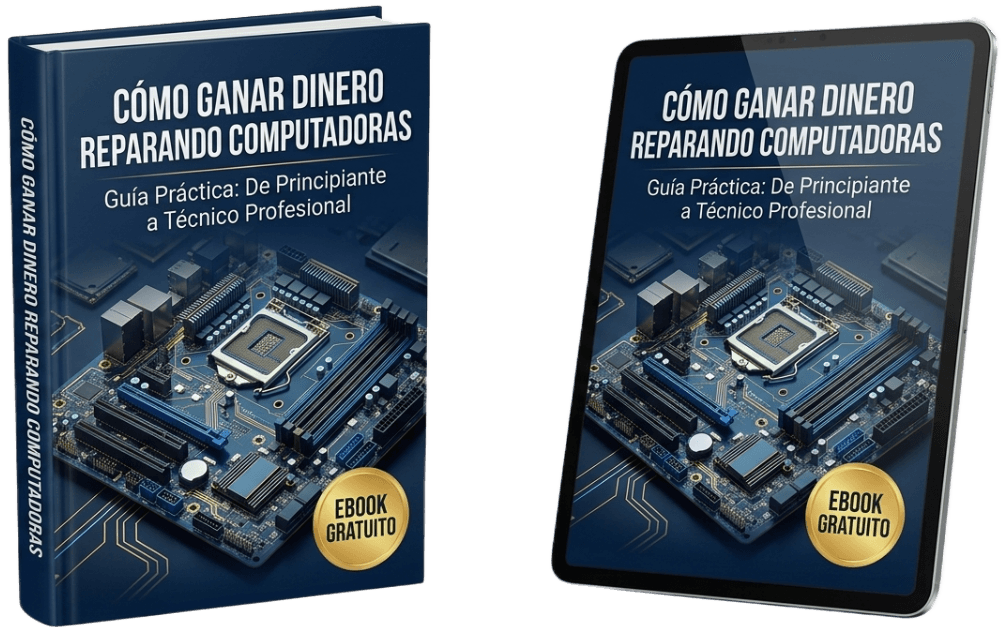
Descarga gratis la guía rápida para empezar a ganar dinero reparando computadoras desde casa
Hemos creado una guía gratuita que te enseña como puedes empezar a generar ingresos ya mismo realizando trabajos sencillos y de mucha demanda.
incluye:
La mentalidad que necesitas para ser un técnico rentable
El kit de herramientas esenciales (hardware y software)
Los servicios más rentables que puedes ofrecer HOY
Cómo conseguir tus primeros clientes
Una guía de precios por país para que cobres lo justo
Más de 30 años enseñando informática, reparación de computadoras, laptops, redes y sistemas.
Más de 30 años de experiencia en formación técnica y reparación de computadoras, laptops, redes y sistemas.
Más de 30.000 alumnos formados
4,8/5 de valoración media
Presencia en 97 países
Cursos destacados




© 2026 KAMBIG Centro de Estudios - Todos los derechos reservados.
Política de privacidad | Términos y condiciones | Descargo de responsabilidad