
Cómo actualizar a Windows 11 25H2 sin perder datos (guía final)
Actualizar a Windows 11 25H2 sin perder datos, programas ni configuraciones.
¡Por fin está disponible! Windows 11 25H2 en su versión definitiva ya no es más una preview. En esta guía completa te mostramos paso a paso cómo actualizar desde Windows 11 24H2 (o versiones anteriores) a la nueva Windows 11 25H2 sin perder tus archivos ni programas, y además cómo optimizarlo para obtener el mejor rendimiento posible.
💡 Bonus: Te enseñaremos técnicas de optimización avanzadas que harán que tu Windows 11 25H2 funcione incluso mejor que tu versión anterior, consumiendo menos recursos del sistema.
Video Tutorial Completo Windows 11 25H2
Antes de comenzar con la guía escrita, te recomendamos ver nuestro video tutorial donde
se muestra todo el proceso en tiempo real:
Requisitos Previos
Antes de comenzar, asegúrate de tener:
Espacio en disco: Mínimo 64 GB libres (la ISO pesa 7.5 GB, casi 2 GB más que la versión anterior)
Conexión a internet estable: Para descargar la ISO y actualizaciones
Sistema operativo: Windows 11 24H2 o versión anterior
Tiempo estimado: 45 minutos - 2 horas (dependiendo de tu hardware)
Backup de datos importantes: Recomendado por seguridad
💡 Consejo KAMBIG:
Aunque el proceso conserva tus archivos y programas, siempre es recomendable hacer una copia de seguridad de tus datos más importantes antes de cualquier actualización mayor del sistema operativo.
1.- Verificar tu Versión Actual de Windows
Lo primero que necesitas hacer es confirmar qué versión de Windows 11 tienes instalada actualmente:
Presiona Windows + R para abrir el cuadro "Ejecutar"
Escribe winver y presiona Enter
Se abrirá una ventana mostrando tu versión actual
Si tienes Windows 11 24H2 o una versión anterior, puedes proceder con la actualización. En el video, el equipo de prueba tenía Windows 11 24H2 instalado.
📊 Verificación adicional: También puedes abrir el Administrador de Tareas (Ctrl + Shift + Esc) y ir a la pestaña "Rendimiento" para ver el consumo actual de recursos. Esto te servirá para comparar el antes y después.
2.- Descargar Windows 11 25H2
Ahora procederemos a descargar la ISO oficial de Microsoft:
Abre tu navegador web
Escribe en el buscador: "descargar Windows 11"
Selecciona el enlace oficial de Microsoft (asegúrate de que sea microsoft.com)
En la página de descarga:
Elige el mismo idioma que tienes instalado (en nuestro caso: Español)
Verifica que sea la versión Windows 11 25H2
Descárgala en el escritorio para fácil acceso
⚠️ Importante: La descarga puede tardar entre 15-45 minutos dependiendo de tu velocidad de internet. El archivo pesa aproximadamente 7.5 GB, que es considerablemente más grande que versiones anteriores.
3.- Preparar el Sistema para la Actualización
Antes de proceder con la instalación, es importante preparar tu sistema:
Actualizar Windows Update
Ve a Configuración → Windows Update
Haz clic en "Buscar actualizaciones"
Si aparecen actualizaciones pendientes, instálalas todas
Reinicia el equipo si es necesario
🎯 ¿Por qué es importante? Tener el sistema actualizado hace que la instalación de Windows 11 25H2 sea más rápida y reduce significativamente la posibilidad de errores durante el proceso.
4.- Instalar Windows 11 25H2
Ahora viene la parte principal del proceso. Sigue estos pasos cuidadosamente:
Montar y ejecutar la ISO
Ve al archivo ISO que descargaste en el escritorio
Haz clic derecho → Abrir con → Explorador de archivos
Busca el archivo setup.exe
Haz clic derecho en setup.exe → Ejecutar como administrador
Configurar las opciones de instalación
Se abrirá el asistente de instalación de Windows 11
Te preguntará sobre las actualizaciones:
Opción recomendada: "No en este momento" (instalación más rápida y menos errores)
Opción alternativa: Permitir descargas (recomendado por Microsoft, pero más lento)
Acepta los términos de licencia
⚠️ CRÍTICO - VERIFICACIÓN OBLIGATORIA:
En la pantalla de resumen, DEBES verificar que aparezca:
✅ "Windows 11 Pro" (o la edición que tengas)
✅ "Conservar archivos personales y aplicaciones"
Si NO aparece la opción de conservar archivos: CANCELA inmediatamente la instalación. Esto significaría que se instalará Windows desde cero y perderás todo. Verifica que hayas descargado la ISO correcta y en el mismo idioma.
Iniciar la instalación
Una vez verificado que todo esté correcto, haz clic en "Instalar". El proceso puede tomar entre 30 minutos y 2 horas dependiendo de tu hardware.
⏱️ Durante la instalación: El equipo se reiniciará varias veces automáticamente. No te preocupes, es normal. No apagues el equipo durante este proceso.
5.- Optimizar Windows 11 25H2 con el Script de Chris Titus
Una vez completada la instalación, verificaremos que tenemos Windows 11 25H2 y procederemos a optimizarlo:
Verificar la instalación
Presiona Windows + R y ejecuta winver
Deberías ver: Windows 11 25H2 - Compilación 26584
Abre el Administrador de Tareas para ver el consumo actual
¿Qué es el Script de Chris Titus?
Es una herramienta de optimización ampliamente reconocida que elimina bloatware, desactiva telemetría innecesaria y optimiza configuraciones para mejorar el rendimiento del sistema.
Ejecutar la optimización
Ve a la página oficial de Chris Titus Tech
Copia el script de optimización
Abre PowerShell como administrador:
Presiona Windows + X
Selecciona "Terminal (Administrador)" o "PowerShell (Administrador)"
Pega el script y presiona Enter
En la herramienta:
Ve a la pestaña "Tweaks"
Selecciona "Standard" (configuración recomendada)
Haz clic en "Run Tweaks"
Espera que termine y reinicia el equipo
🔗 Recurso adicional: En la descripción del video encontrarás el enlace directo al tutorial completo de optimización con Chris Titus Tech para configuraciones más avanzadas.
📊 Resultados y Comparativa de Rendimiento
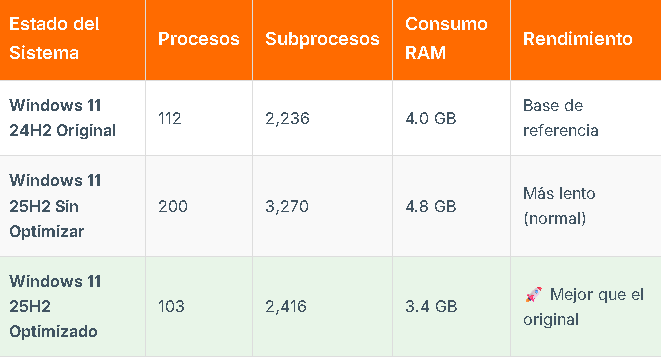
🎉 Resultado Final Increíble
Después de la optimización, Windows 11 25H2 consume menos recursos que la versión anterior, a pesar de ser una versión más nueva y con más características. Esto se traduce en:
✅ 15% menos consumo de RAM (de 4.0 GB a 3.4 GB)
✅ Menos procesos en segundo plano (de 112 a 103)
✅ Sistema más fluido y responsivo
✅ Mayor duración de batería en laptops
Conclusión
La actualización a Windows 11 25H2 no solo te da acceso a las últimas características y mejoras de seguridad de Microsoft, sino que, cuando se combina con las técnicas de optimización adecuadas, puede resultar en un sistema que funciona mejor que versiones anteriores.
Beneficios clave que has obtenido:
✅ Sistema actualizado con las últimas características de seguridad
✅ Todos tus archivos y programas conservados intactos
✅ Rendimiento optimizado superior a la versión anterior
✅ Menos consumo de recursos del sistema
✅ Eliminación de bloatware y telemetría innecesaria
🔄 Mantenimiento continuo: Recuerda que la optimización no es un proceso único. Te recomendamos ejecutar herramientas de limpieza y optimización periódicamente para mantener tu sistema en las mejores condiciones.
Si has seguido esta guía paso a paso, ahora tienes un Windows 11 25H2 optimizado que no solo conserva toda tu información sino que funciona mejor que antes. ¡Felicidades por completar exitosamente la actualización!
¿Te ha sido útil esta guía? Compártela con otros usuarios que puedan necesitar actualizar su sistema, y no olvides suscribirte a nuestro canal de YouTube para más tutoriales como este.
Descarga gratis la guía rápida para empezar a ganar dinero reparando computadoras desde casa
Hemos creado una guía gratuita que te enseña como puedes empezar a generar ingresos ya mismo realizando trabajos sencillos y de mucha demanda.
incluye:
La mentalidad que necesitas para ser un técnico rentable
El kit de herramientas esenciales (hardware y software)
Los servicios más rentables que puedes ofrecer HOY
Cómo conseguir tus primeros clientes
Una guía de precios por país para que cobres lo justo
Más de 30 años enseñando informática, reparación de computadoras, laptops, redes y sistemas.
Más de 30 años de experiencia en formación técnica y reparación de computadoras, laptops, redes y sistemas.
Más de 30.000 alumnos formados
4,8/5 de valoración media
Presencia en 97 países
Cursos destacados




© 2026 KAMBIG Centro de Estudios - Todos los derechos reservados.
Política de privacidad | Términos y condiciones | Descargo de responsabilidad